1. Introduccion
Bienvenido al manual de usuario de POS Para Todos, un sistema de punto de venta disenado para facilitar la gestion de ventas, inventario y operaciones de tu negocio.
Acerca del Sistema
POS Para Todos es una aplicacion multiplataforma disponible para Windows y Android que te permite:
- Realizar ventas de manera rapida y eficiente
- Gestionar tu inventario de productos
- Controlar la caja con apertura y cierre de turno
- Administrar clientes y proveedores
- Generar reportes de ventas
- Imprimir tickets de venta
- Gestionar usuarios con diferentes permisos
Nota para usuarios de Android
Este manual describe principalmente la version de Windows. En Android, todas las funciones estan disponibles excepto los atajos de teclado, los cuales son exclusivos de la version de escritorio. La navegacion en Android se realiza mediante la interfaz tactil.
Primer Inicio
Al abrir la aplicacion por primera vez, el sistema creara automaticamente una base de datos local en tu dispositivo y configurara los datos iniciales necesarios para comenzar a trabajar.
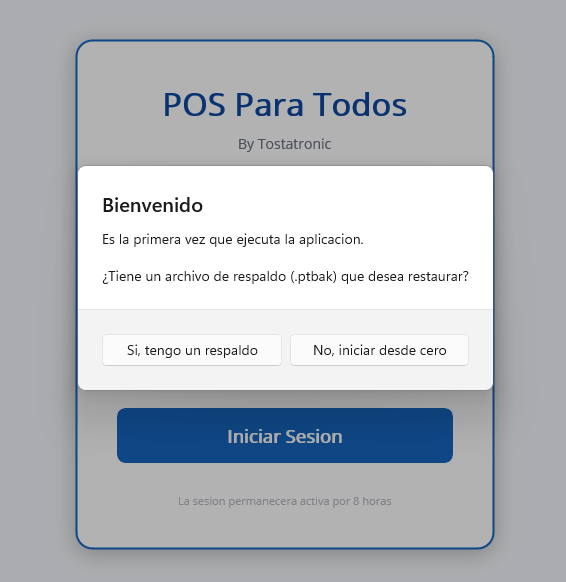
Pantalla de bienvenida / Splash Screen
2. Inicio de Sesion
Al iniciar la aplicacion, se mostrara la pantalla de inicio de sesion donde deberas ingresar tus credenciales para acceder al sistema.
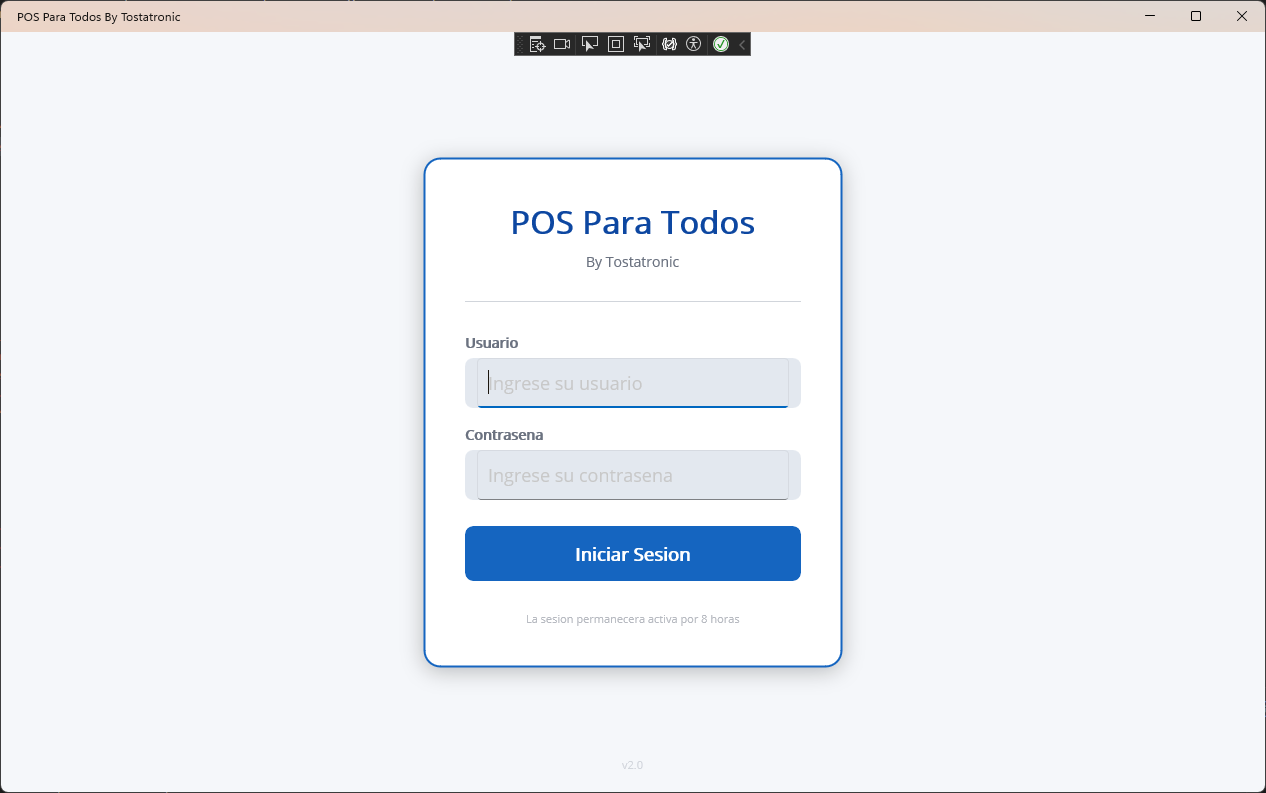
Pantalla de inicio de sesion
Credenciales por Defecto
El sistema incluye un usuario administrador por defecto para el primer acceso:
Usuario Administrador
Usuario: admin
Contrasena: admin1234
Importante
Se recomienda cambiar la contrasena del administrador inmediatamente despues del primer inicio de sesion por razones de seguridad.
Duracion de la Sesion
Por seguridad, las sesiones tienen una duracion maxima de 8 horas. Despues de este tiempo, deberas volver a iniciar sesion.
Pasos para Iniciar Sesion
Ingresar Usuario
Escribe tu nombre de usuario en el campo correspondiente.
Ingresar Contrasena
Escribe tu contrasena. Puedes usar el icono del ojo para mostrar/ocultar la contrasena.
Presionar Iniciar Sesion
Haz clic en el boton "Iniciar Sesion" o presiona Enter para acceder.
3. Pantalla de Ventas
La pantalla de ventas es la interfaz principal del sistema donde se realizan todas las operaciones de venta. Esta optimizada para un flujo de trabajo rapido y eficiente.
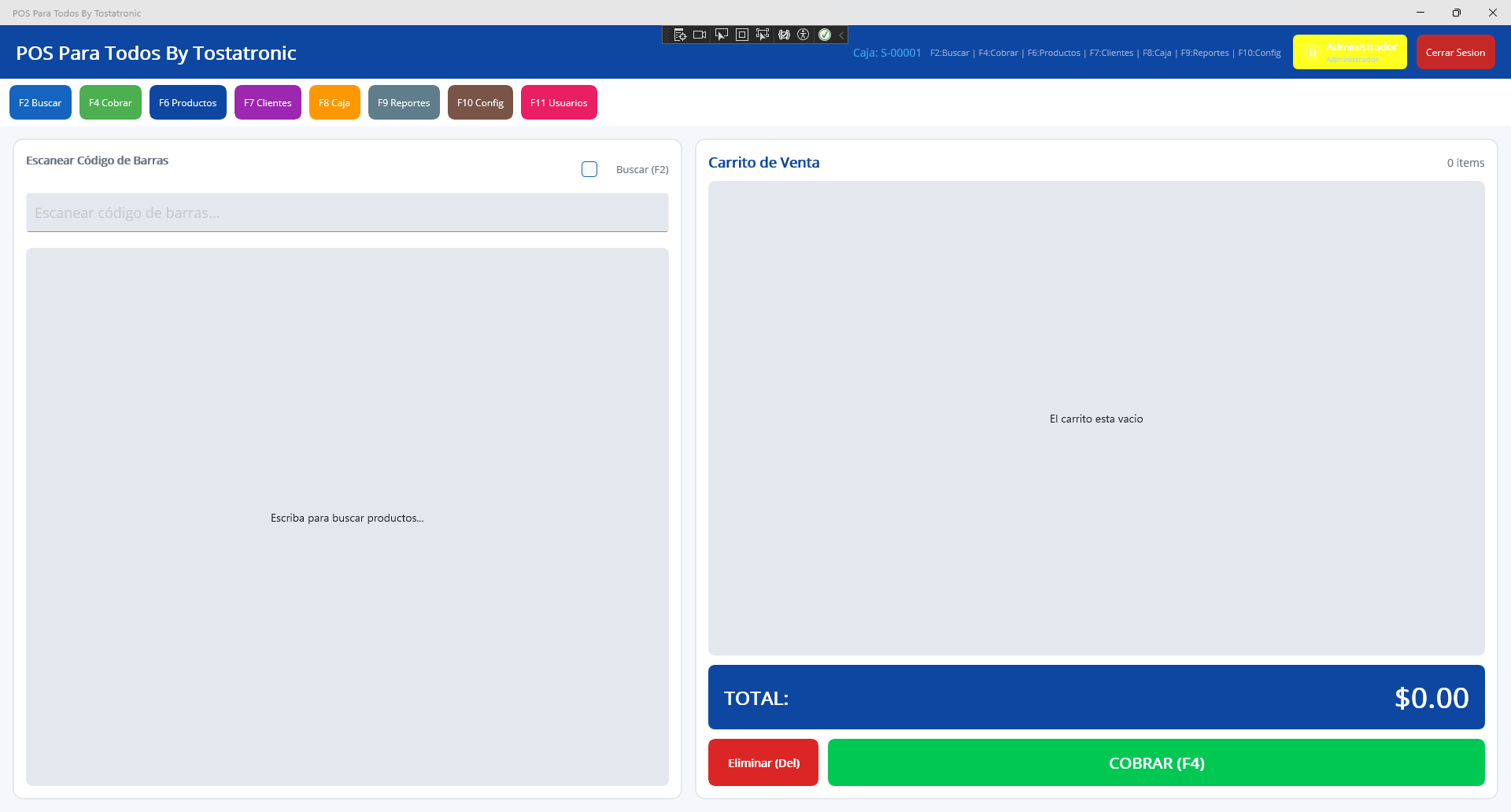
Pantalla principal de ventas con todos sus componentes
Componentes de la Pantalla
Barra Superior
Muestra el nombre del usuario actual, el estado de la caja (abierta/cerrada) y el acceso a otras secciones del sistema.

Barra superior con usuario, estado de caja y navegacion
Buscador de Productos
Permite buscar productos por nombre, codigo de barras (UPC) o codigo interno (SKU). Puedes alternar entre busqueda por nombre y por codigo usando el boton de modo de busqueda.
Busqueda Rapida
Si utilizas un escaner de codigo de barras, simplemente escanea el producto y se agregara automaticamente al carrito. El sistema detecta los codigos de barras al instante.
Lista de Productos (Carrito)
Muestra todos los productos agregados a la venta actual con su cantidad, precio unitario y subtotal. Puedes modificar la cantidad o eliminar productos de la lista.
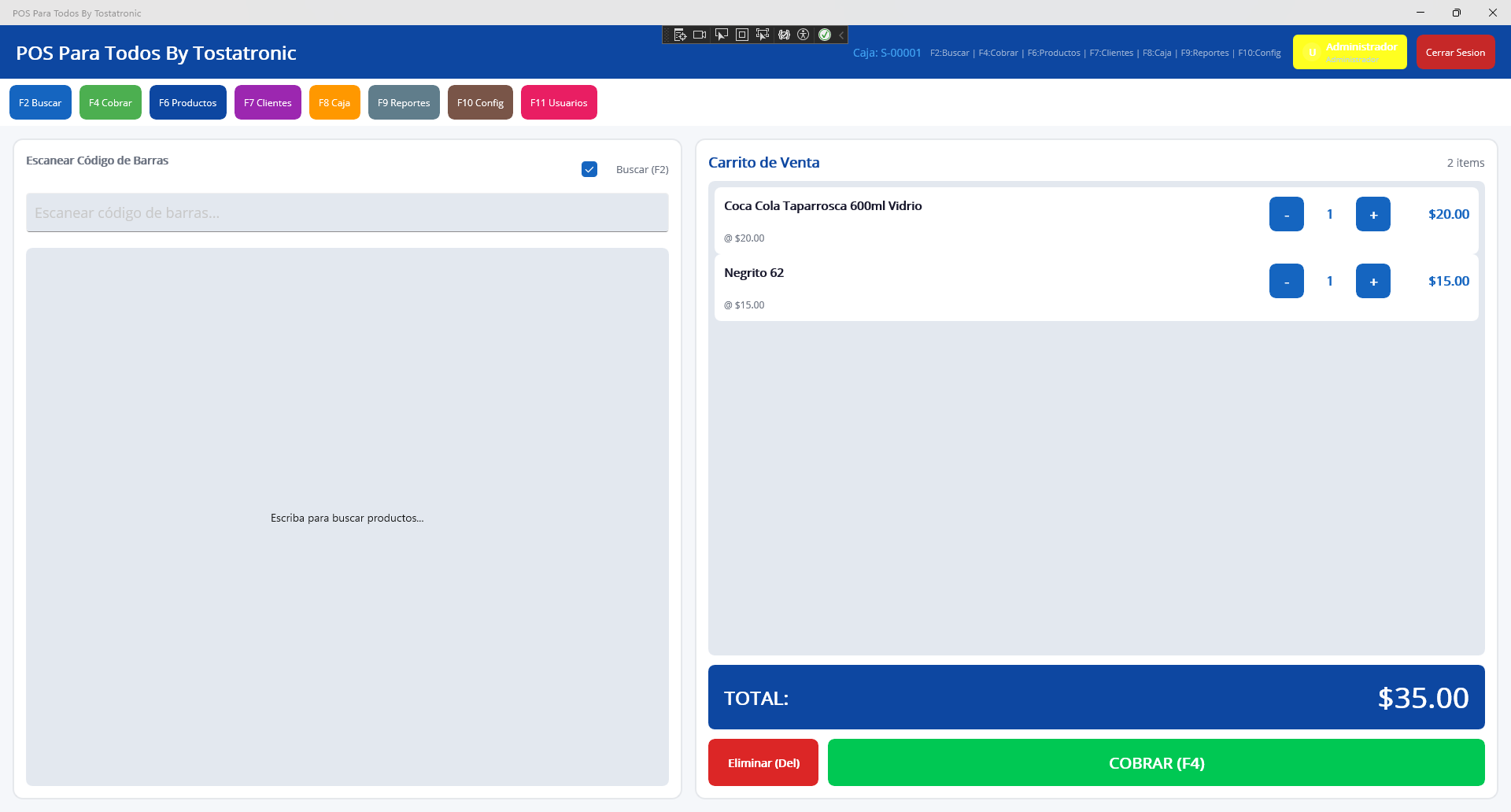
Lista de productos agregados al carrito de venta
Panel de Totales
Muestra el subtotal, impuestos (si aplica) y el total a pagar. Tambien incluye el boton para procesar el cobro.
Realizar una Venta
Agregar Productos
Escanea el codigo de barras o busca el producto por nombre. El producto se agregara al carrito automaticamente.
Ajustar Cantidades
Si el cliente lleva mas de una unidad, haz clic en el producto y ajusta la cantidad. Para productos fraccionarios, puedes ingresar decimales (ej: 1.5 kg).
Procesar Cobro
Haz clic en el boton "Cobrar" o presiona F4. Se abrira el formulario de pago.
Ingresar Pago
Ingresa la cantidad recibida del cliente. El sistema calculara automaticamente el cambio a devolver.
Confirmar Venta
Presiona "Confirmar" o Enter para completar la venta. El ticket se imprimira automaticamente si hay una impresora configurada.
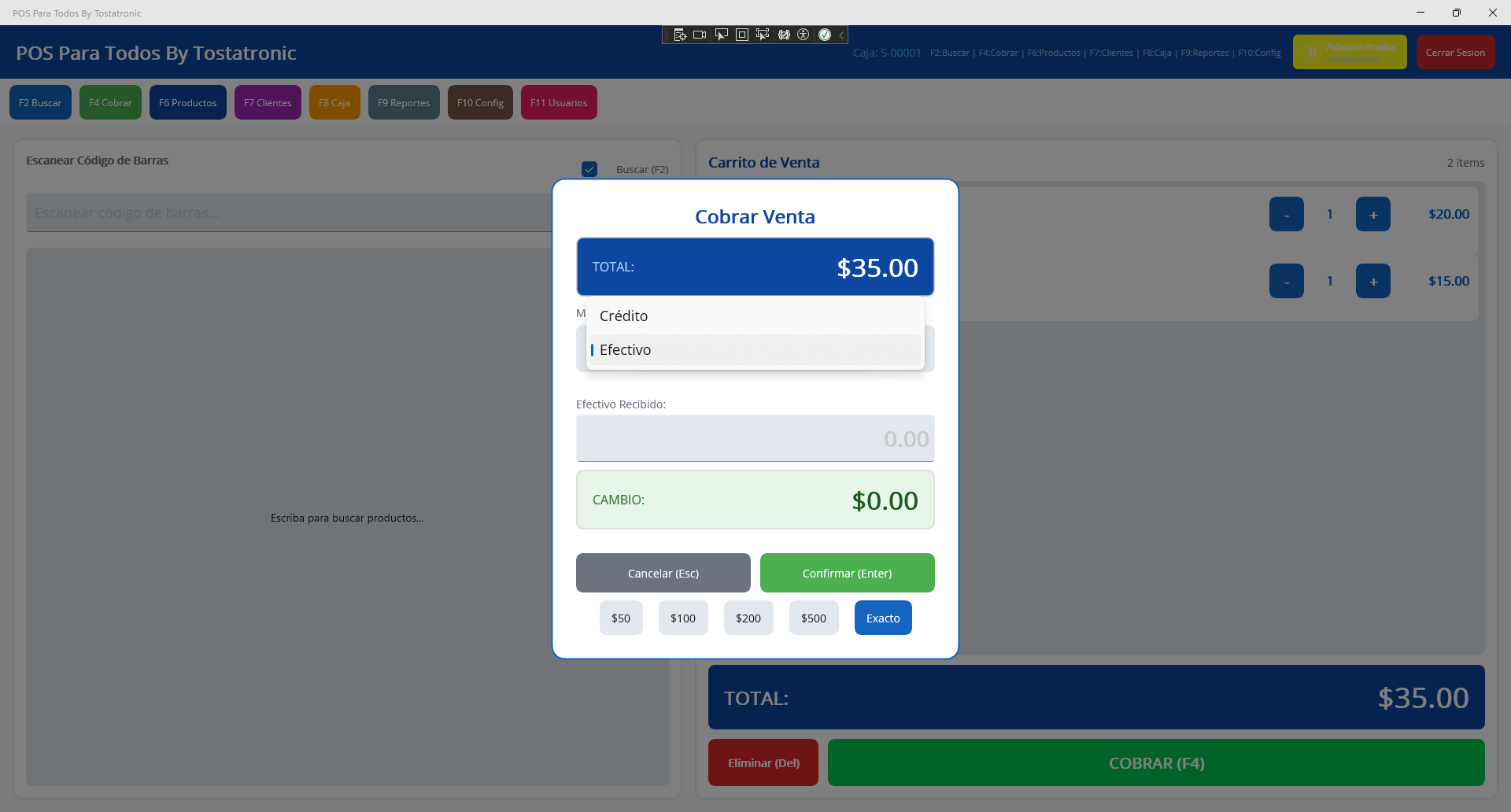
Formulario de pago con opciones de metodo de pago
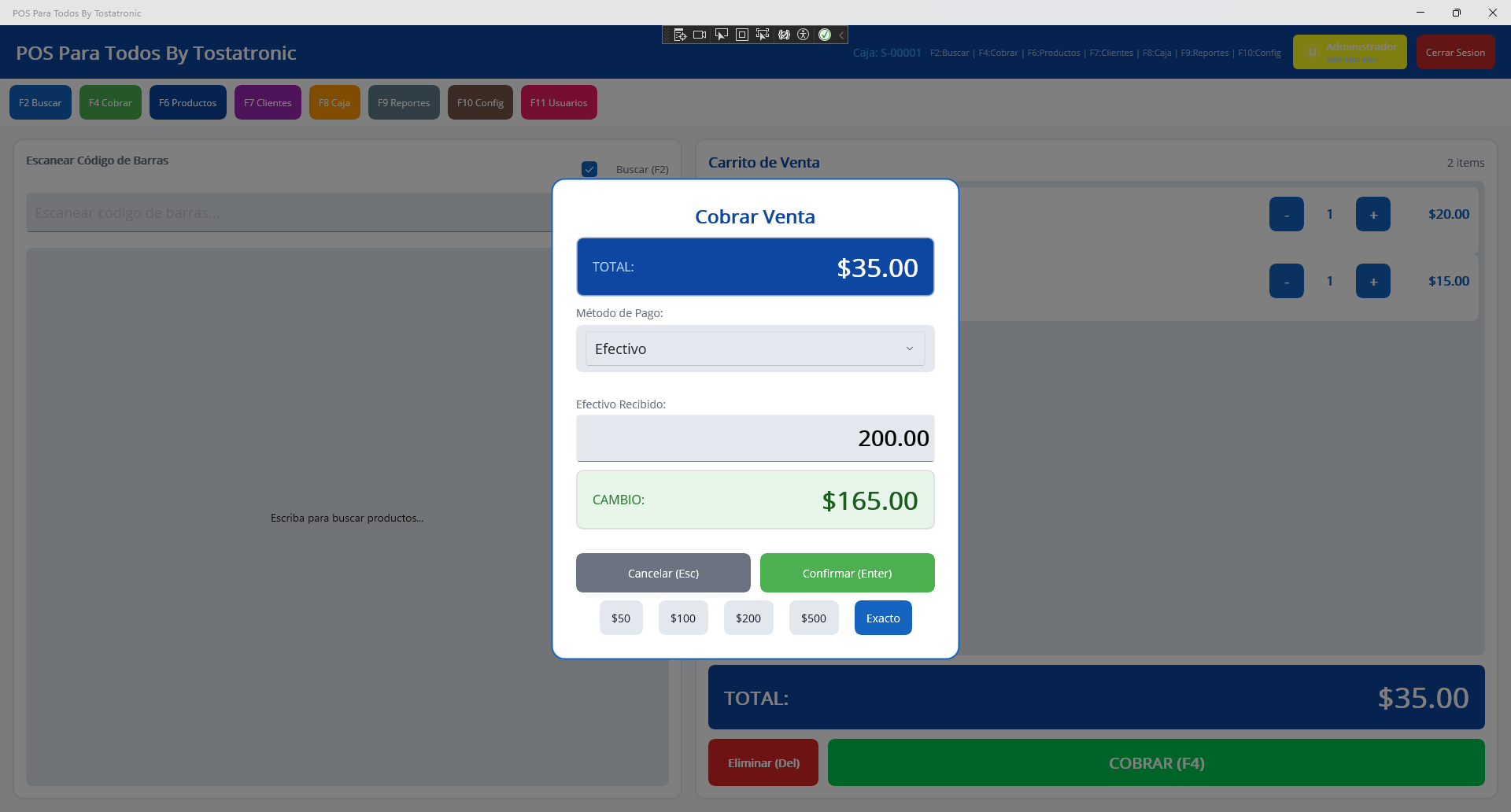
Ingreso del monto recibido y calculo automatico de cambio
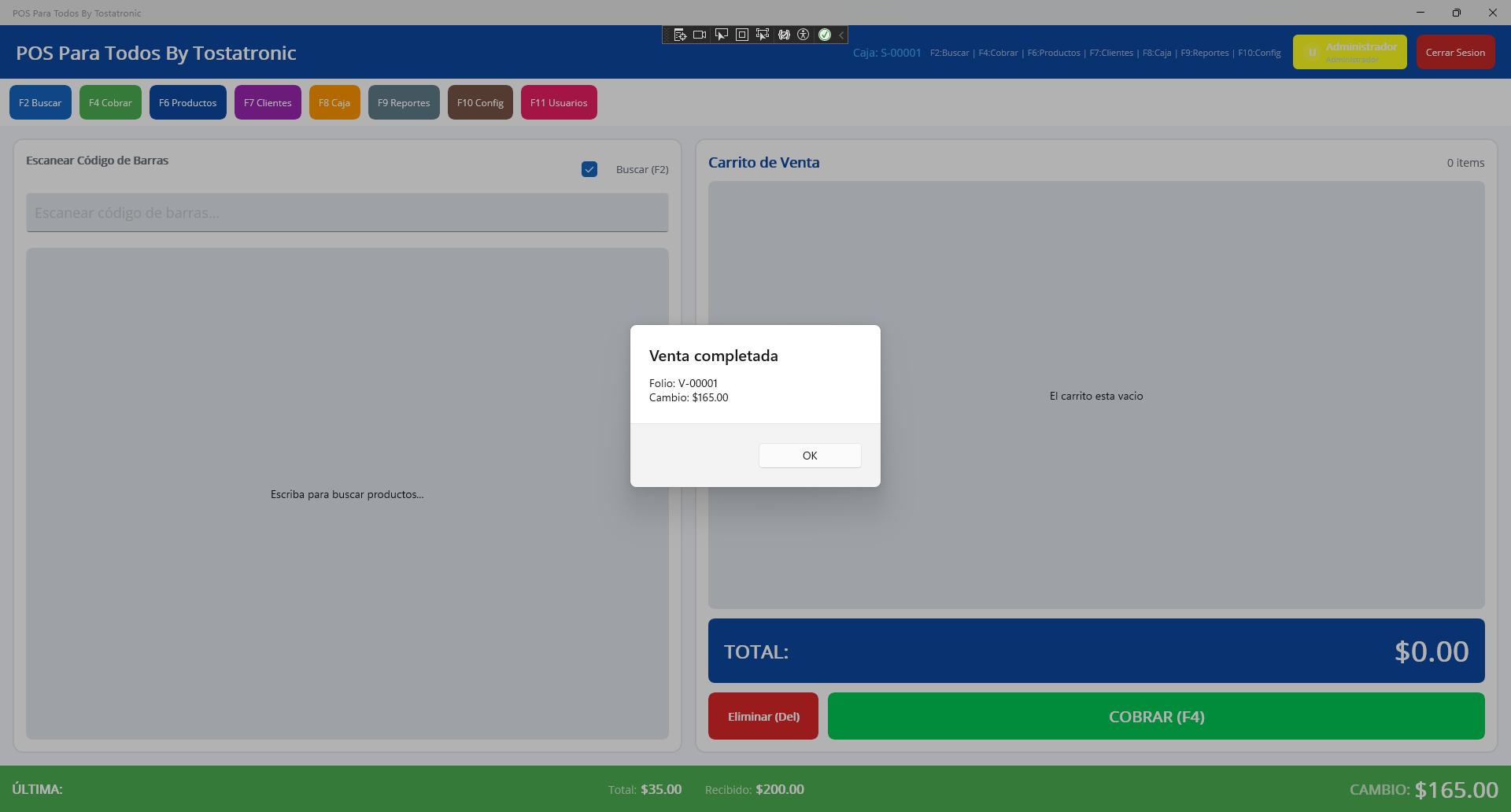
Mensaje de venta exitosa con barra de notificacion de cambio
Modificar Cantidad de un Producto
Para cambiar la cantidad de un producto en el carrito:
- Haz clic sobre el producto en la lista
- Ingresa la nueva cantidad en el campo que aparece
- Presiona Enter o haz clic fuera del campo para confirmar
Eliminar Producto del Carrito
Para eliminar un producto:
- Selecciona el producto haciendo clic sobre el
- Presiona Delete o haz clic en el boton de eliminar
Cancelar Venta
Para cancelar una venta en progreso, presiona Escape o haz clic en "Cancelar" mientras el formulario de pago esta abierto.
4. Productos
La seccion de productos te permite administrar todo tu catalogo: agregar nuevos productos, editar existentes, gestionar el stock y visualizar el inventario completo.
Permisos Requeridos
Solo usuarios con rol de Encargado de Turno, Gerente o Administrador pueden acceder a esta seccion. Los cajeros no tienen acceso a la gestion de productos.
4.1 Lista de Productos
Accede a la lista de productos desde la pantalla de ventas presionando F6 o haciendo clic en el boton "Productos".
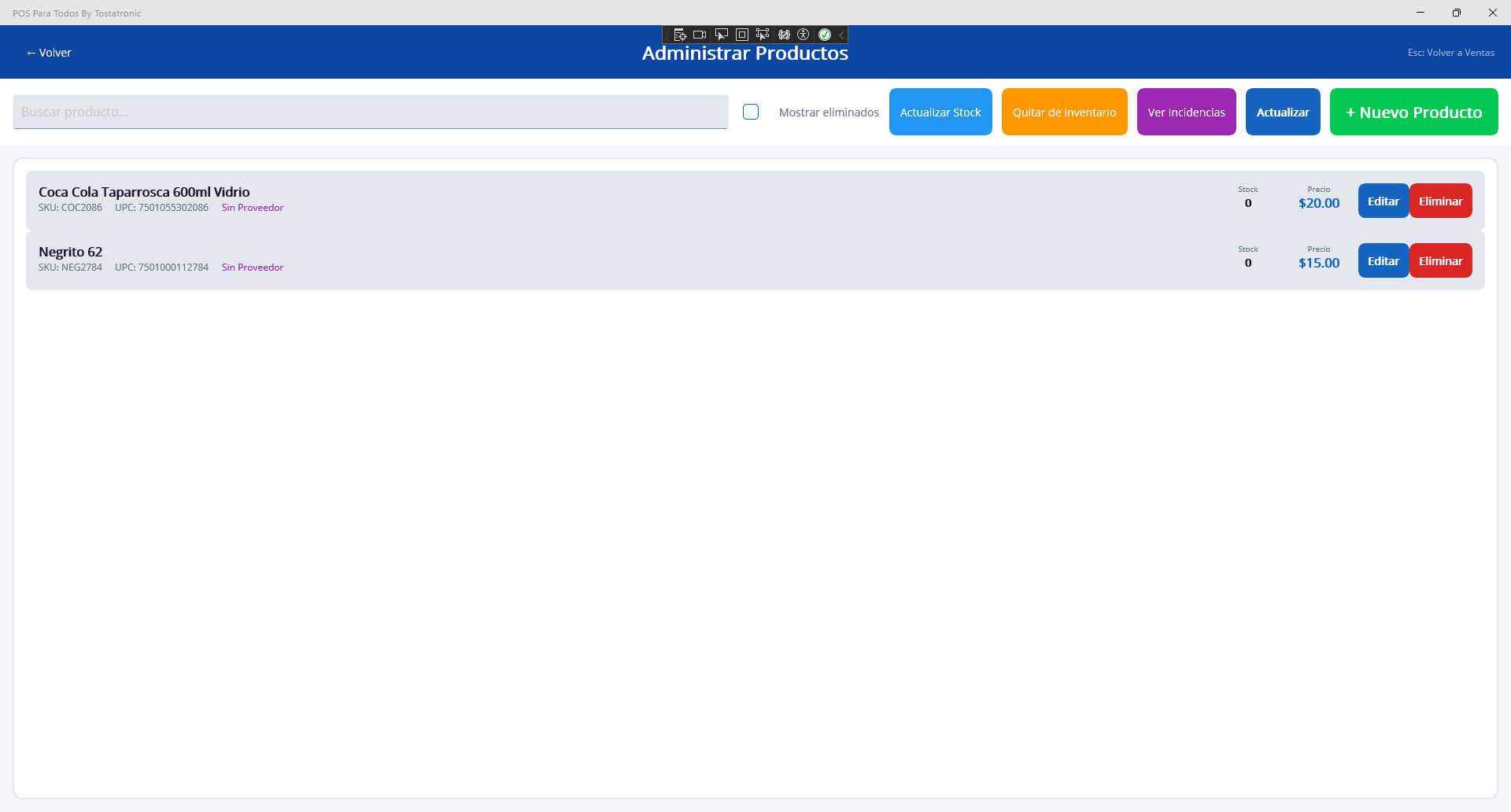
Lista de productos con opciones de busqueda y gestion
Funciones Disponibles
- Buscar: Filtra productos por nombre, SKU o codigo de barras
- Mostrar eliminados: Activa esta opcion para ver productos que han sido eliminados
- Actualizar Stock: Acceso rapido para actualizar existencias de multiples productos
- Quitar de Inventario: Registra mermas o ajustes negativos de stock
- Ver Incidencias: Consulta el historial de ajustes de inventario
4.2 Agregar Producto
Para agregar un nuevo producto, haz clic en el boton "+ Nuevo Producto" en la lista de productos.
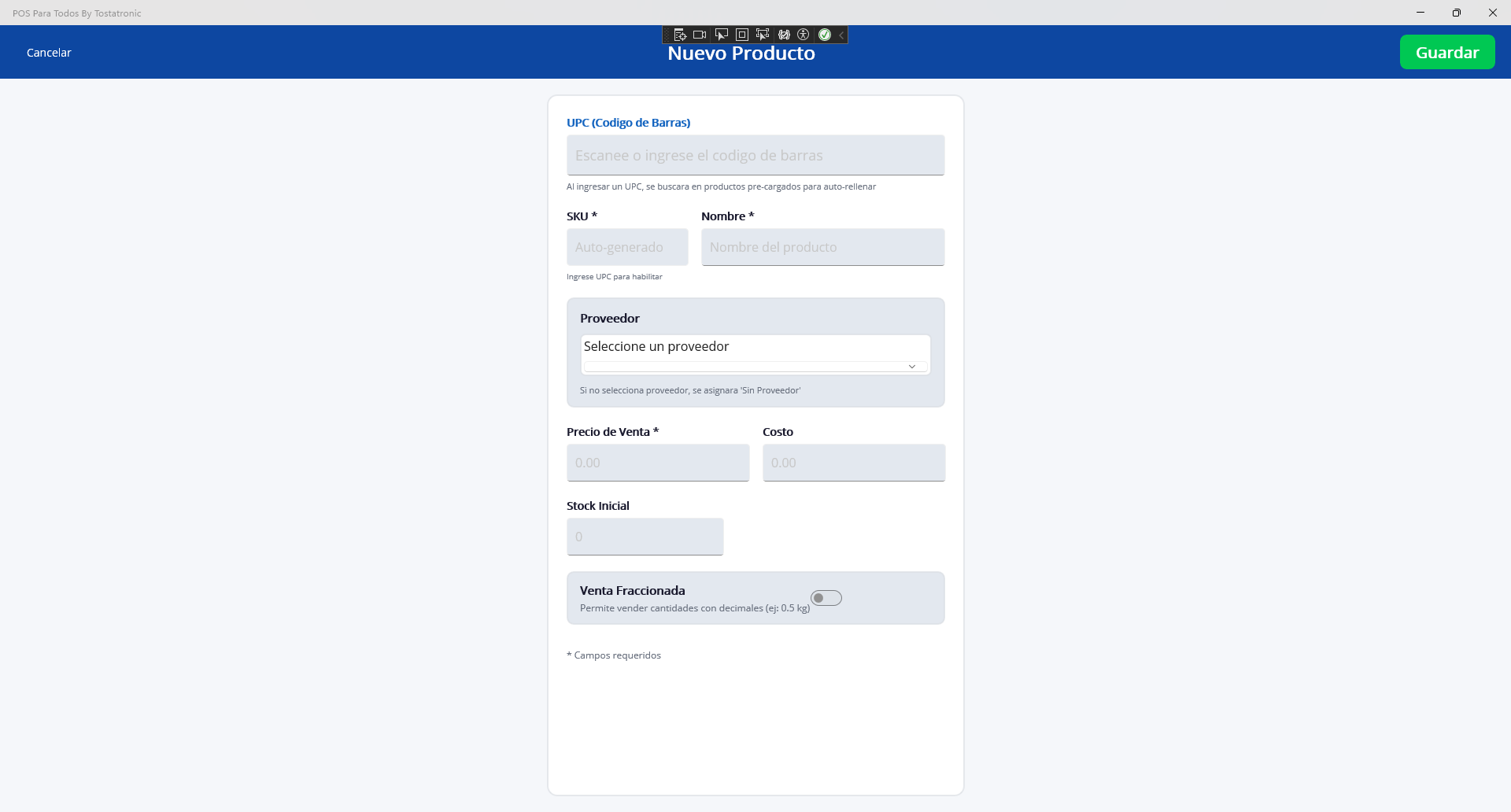
Formulario para agregar un nuevo producto
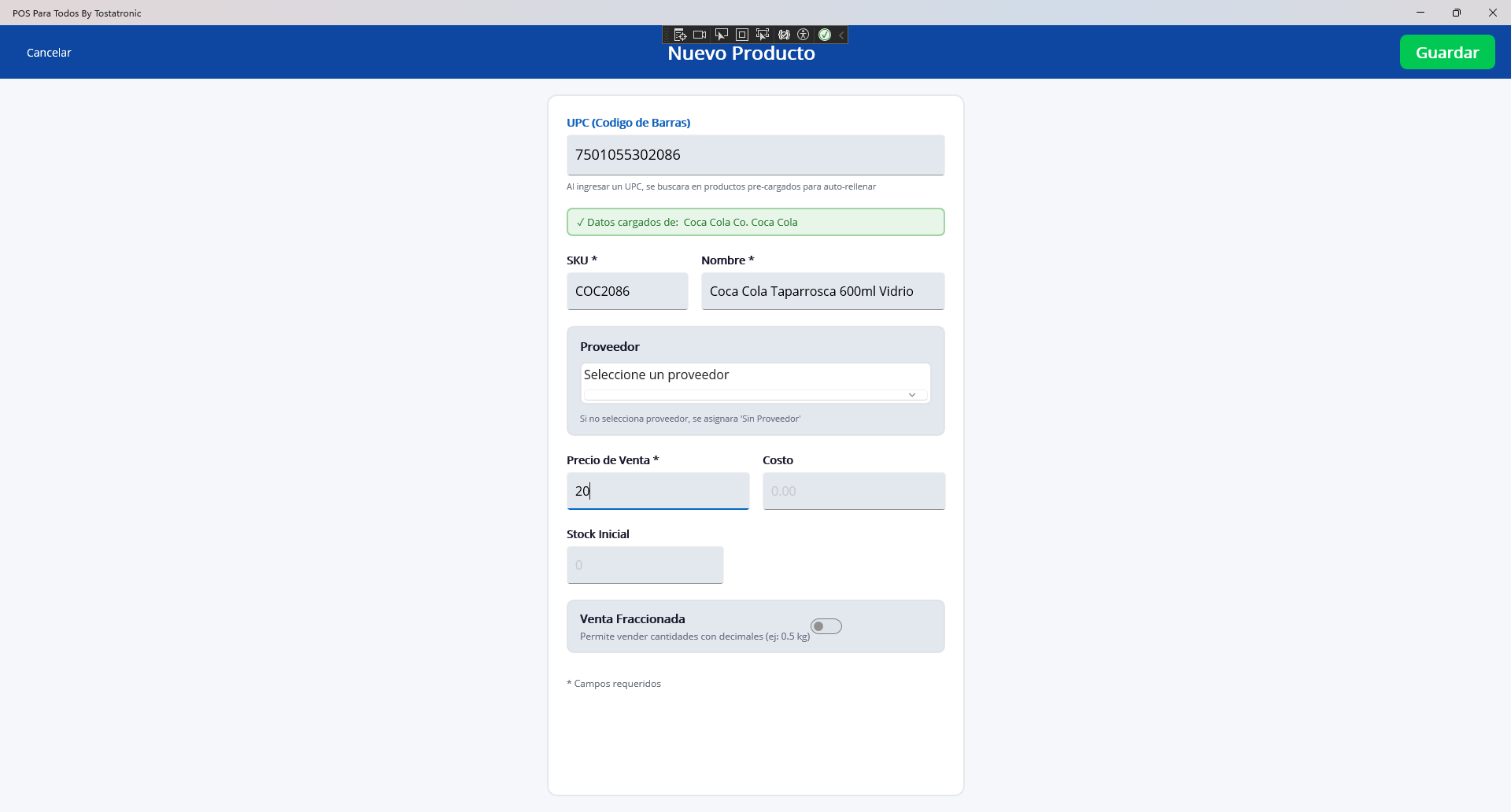
Datos pre-cargados automaticamente desde la base de datos
Base de Datos de Productos Precargados
El sistema cuenta con una extensa base de datos de productos que incluye miles de articulos con sus codigos de barras, nombres y precios sugeridos. Al escanear un codigo de barras, si el producto existe en esta base de datos, los campos se llenaran automaticamente, ahorrando tiempo significativo en el proceso de alta de productos.
Campos del Producto
| Campo | Descripcion | Requerido |
|---|---|---|
| Codigo de Barras (UPC) | Codigo de barras del producto. Puedes escanearlo directamente. | Opcional |
| SKU | Codigo interno del producto. Se genera automaticamente basado en el nombre y UPC. | Si |
| Nombre | Nombre descriptivo del producto. | Si |
| Precio de Venta | Precio al que se vendera el producto. | Si |
| Costo | Precio de compra o costo del producto. | Opcional |
| Stock Inicial | Cantidad inicial en inventario. | Opcional |
| Proveedor | Proveedor asociado al producto. | Opcional |
| Venta Fraccionaria | Activa si el producto se vende por peso o fraccion (ej: por kilogramo). | Opcional |
Codigos Duplicados
El sistema no permite codigos de barras duplicados. Si intentas agregar un producto con un UPC que ya existe, se mostrara un error y se seleccionara el codigo para que puedas corregirlo facilmente.
4.3 Editar Producto
Para editar un producto existente, haz clic en el boton "Editar" junto al producto en la lista.
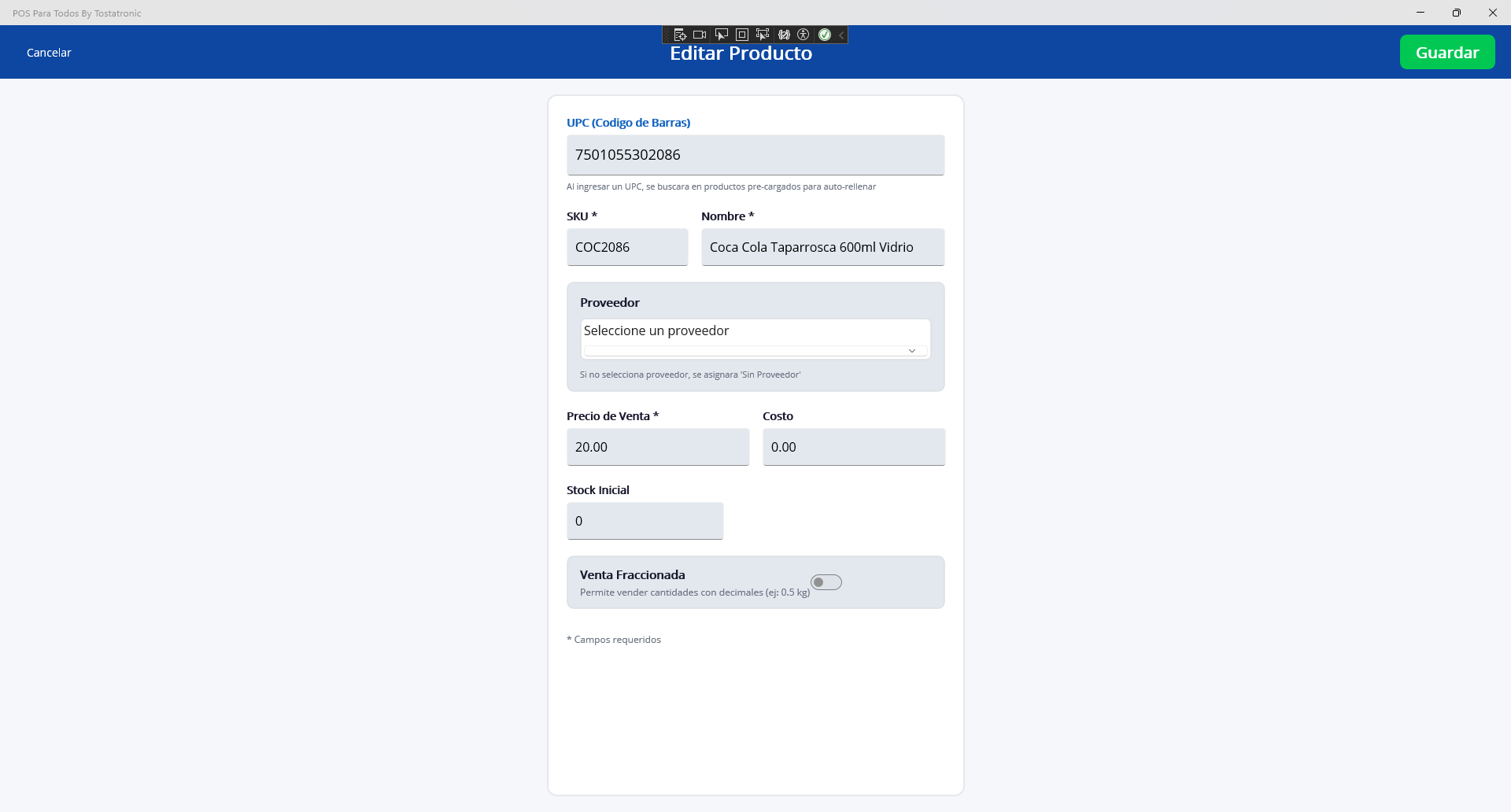
Formulario de edicion de producto existente
En el modo de edicion puedes modificar todos los campos excepto el stock (el stock se modifica mediante las funciones de actualizacion de inventario).
4.4 Actualizar Stock
La funcion de actualizacion de stock permite modificar las existencias de uno o varios productos de manera rapida.
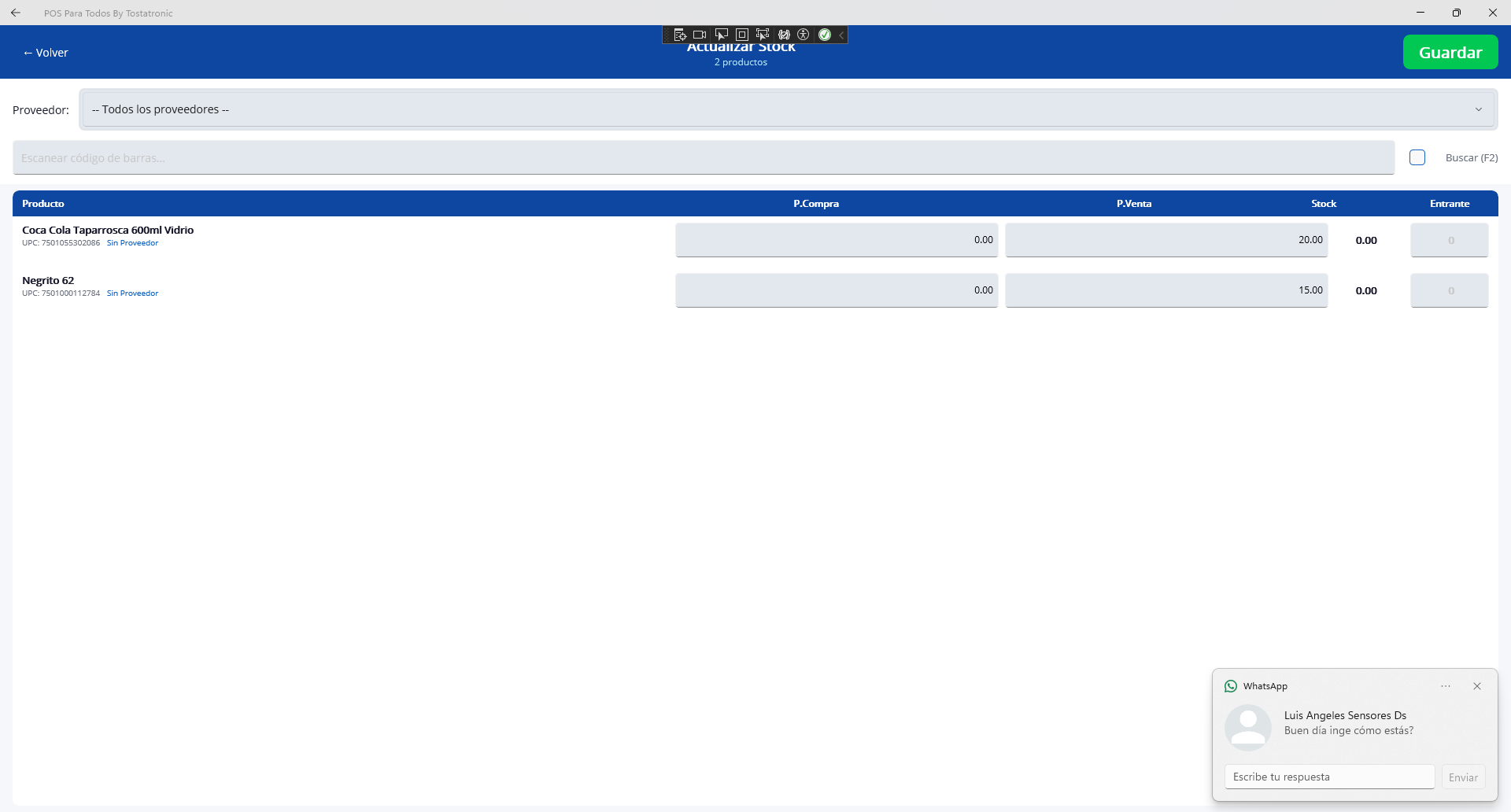
Pantalla para actualizar existencias de productos
Tipos de Actualizacion
- Agregar Stock: Aumenta las existencias (ej: recepcion de mercancia)
- Establecer Stock: Define una cantidad exacta (ej: despues de inventario fisico)
Quitar de Inventario
Para registrar mermas, productos danados o ajustes negativos, usa la funcion "Quitar de Inventario". Esta accion requiere ingresar una razon y queda registrada en el historial de incidencias.
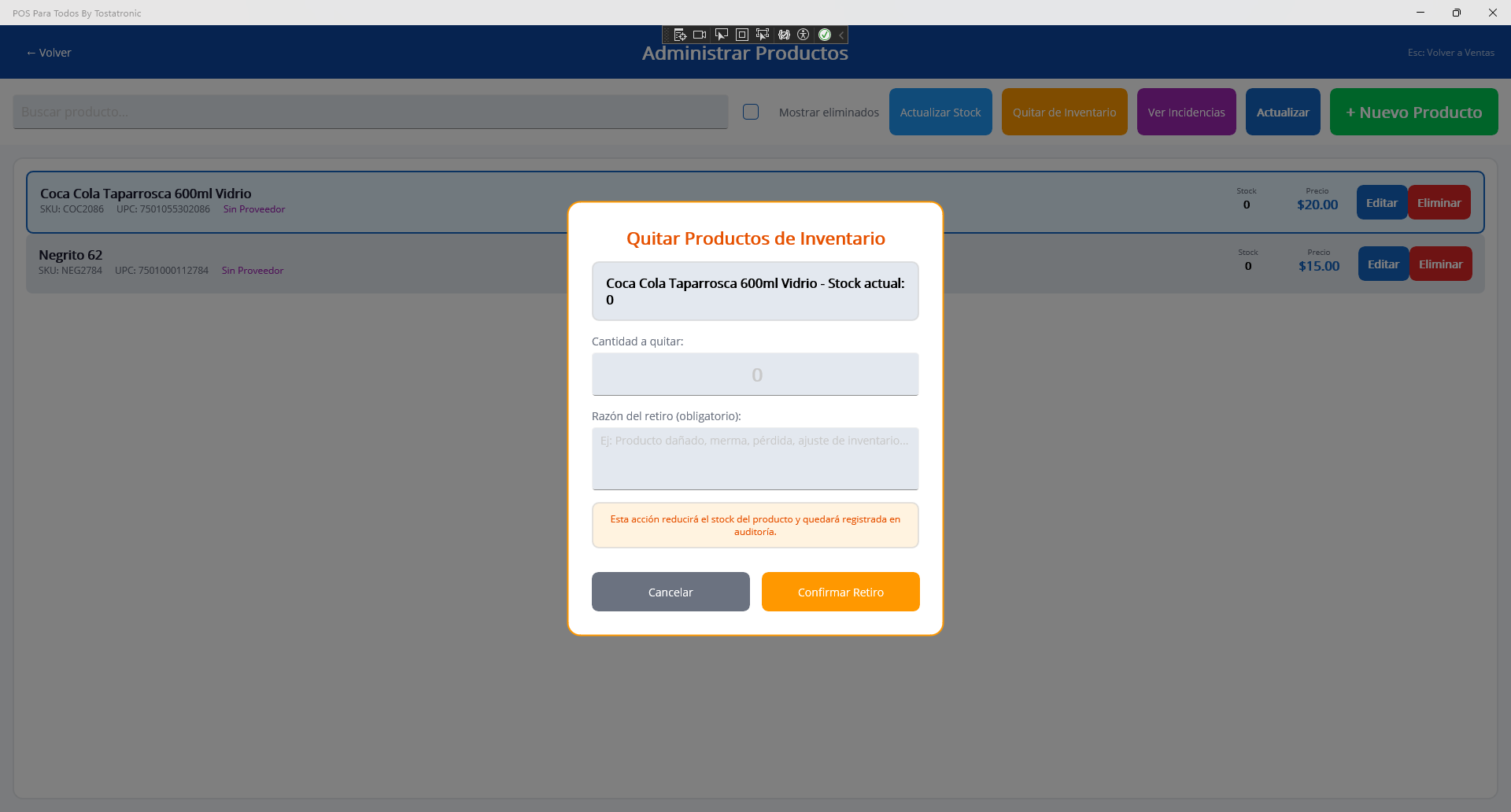
Dialogo para registrar retiro de inventario con razon
5. Control de Caja
El control de caja permite gestionar el flujo de efectivo de tu negocio mediante apertura y cierre de turnos, retiros y depositos.
Permisos Requeridos
Solo usuarios con rol de Encargado de Turno, Gerente o Administrador pueden abrir y cerrar caja.
Accede al control de caja desde la pantalla de ventas presionando F8 o haciendo clic en el boton "Caja".

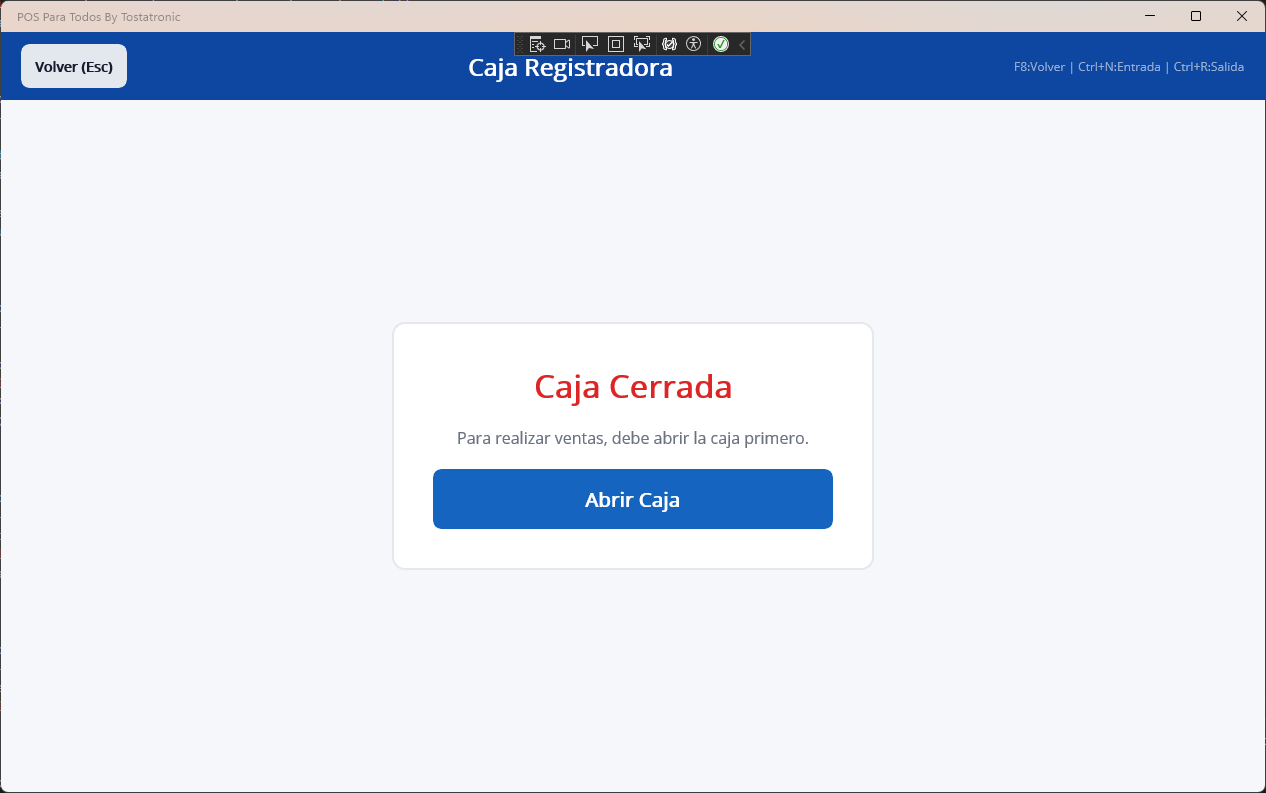
Pantalla principal del control de caja
Apertura de Caja
Antes de comenzar a vender, es necesario abrir la caja indicando el monto inicial de efectivo.
Abrir Caja
Haz clic en "Abrir Caja" e ingresa el monto inicial con el que inicias el turno.
Confirmar
Verifica el monto y confirma la apertura. A partir de este momento podras realizar ventas.
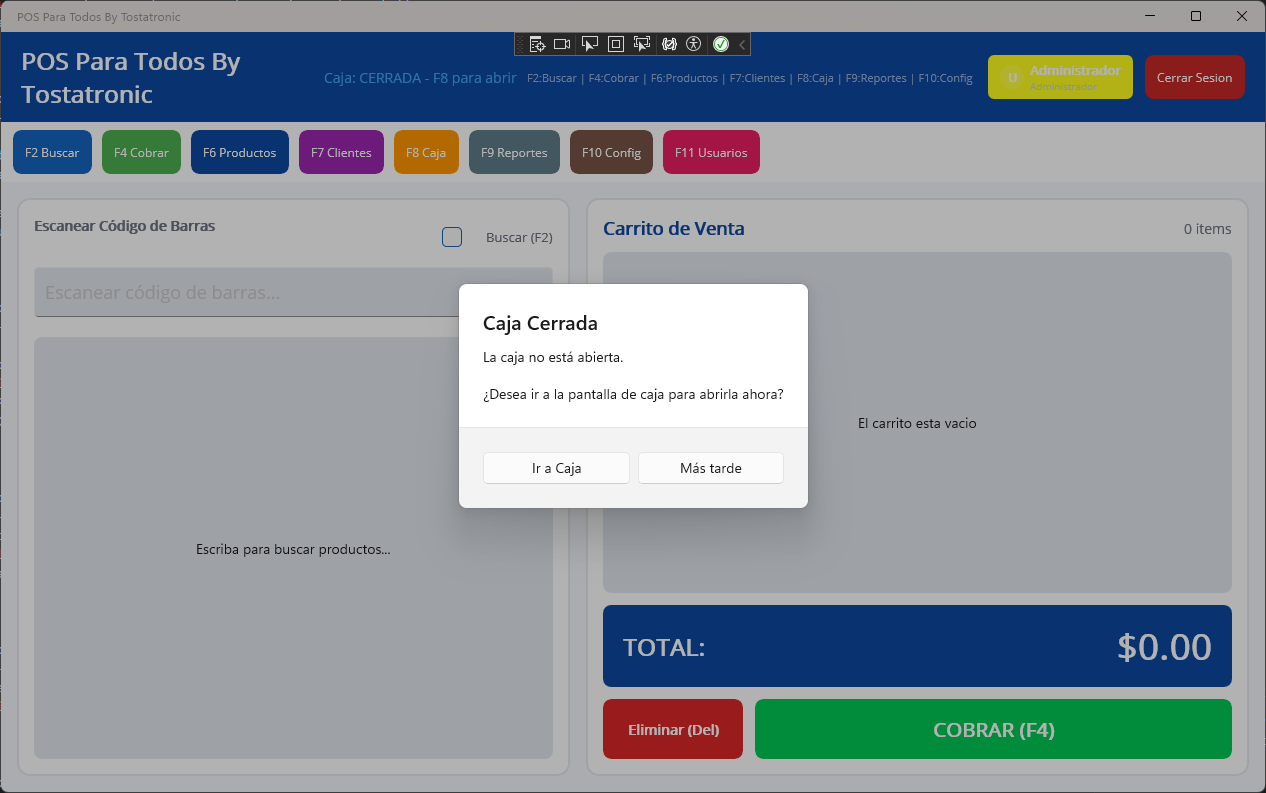
Dialogo para abrir caja
Mensaje de alerta cuando la caja no ha sido abierta
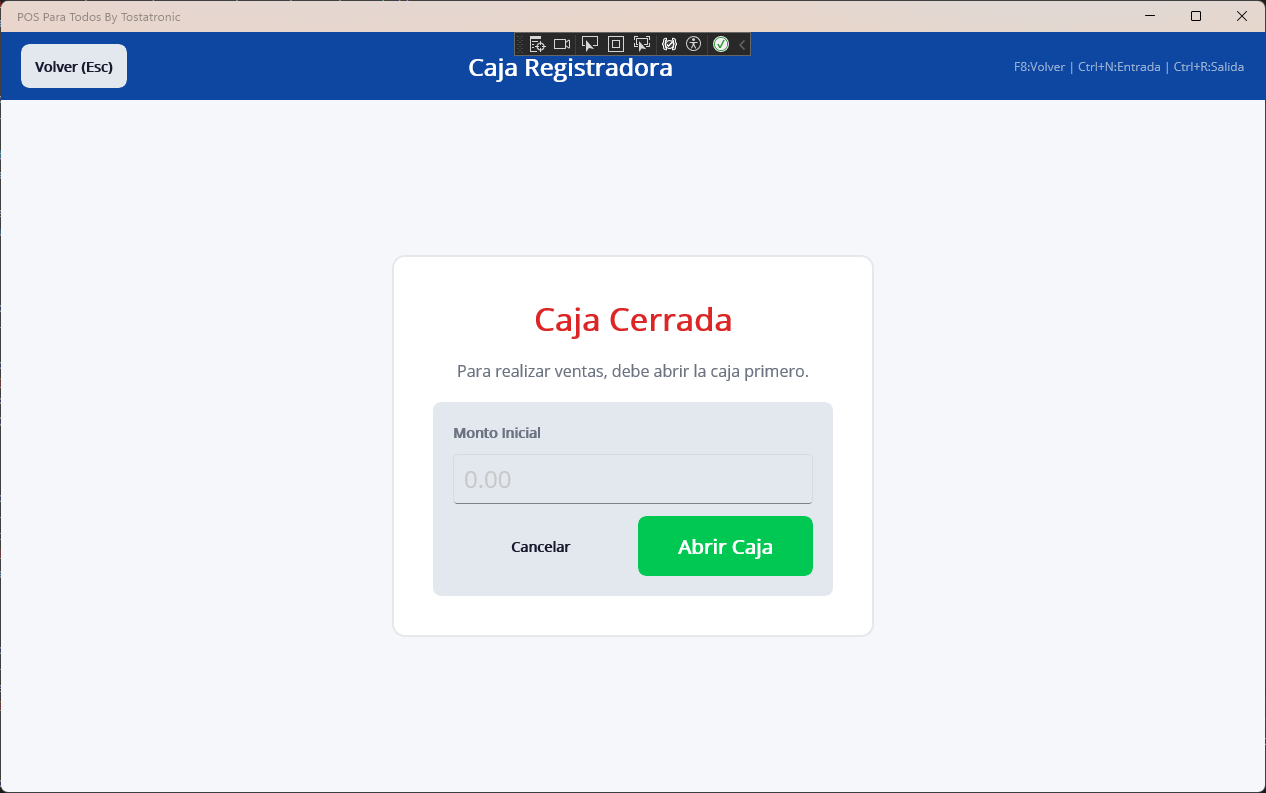
Formulario solicitando la informacion de apertura de caja
Cierre de Caja
Al finalizar el turno, debes cerrar la caja para generar el corte y cuadrar el efectivo.
Iniciar Cierre
Haz clic en "Cerrar Caja".
Contar Efectivo
Ingresa la cantidad real de efectivo en caja. El sistema comparara con el monto esperado.
Revisar Diferencias
Si hay diferencia entre el efectivo contado y el esperado, se mostrara como sobrante o faltante.
Confirmar Cierre
Revisa el resumen y confirma el cierre. Se generara un registro del corte de caja.

Dialogo de cierre de caja con conteo de efectivo
Retiros de Efectivo
Puedes registrar retiros de efectivo de la caja (ej: para pagar a proveedores, gastos operativos, etc.).
Registro de Retiros
Todos los retiros quedan registrados en el sistema con fecha, monto y razon. Esta informacion aparecera en el cierre de caja.
6. Clientes
La seccion de clientes permite registrar y administrar la informacion de tus clientes para llevar un mejor control de tus ventas.
Accede a clientes desde la pantalla de ventas presionando F7 o haciendo clic en el boton "Clientes".
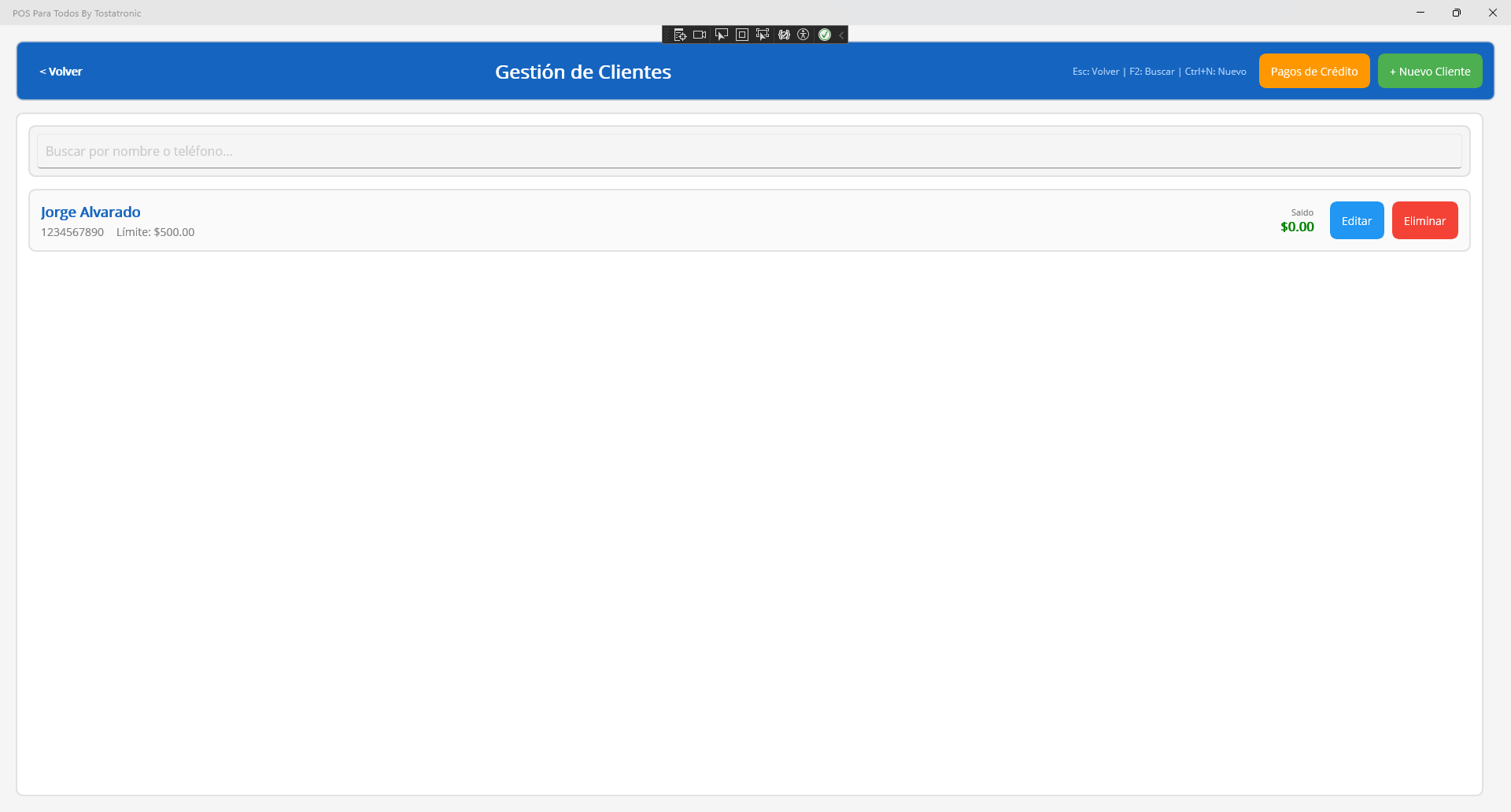
Lista de clientes registrados
Agregar Cliente
Haz clic en "+ Nuevo Cliente" para registrar un nuevo cliente.
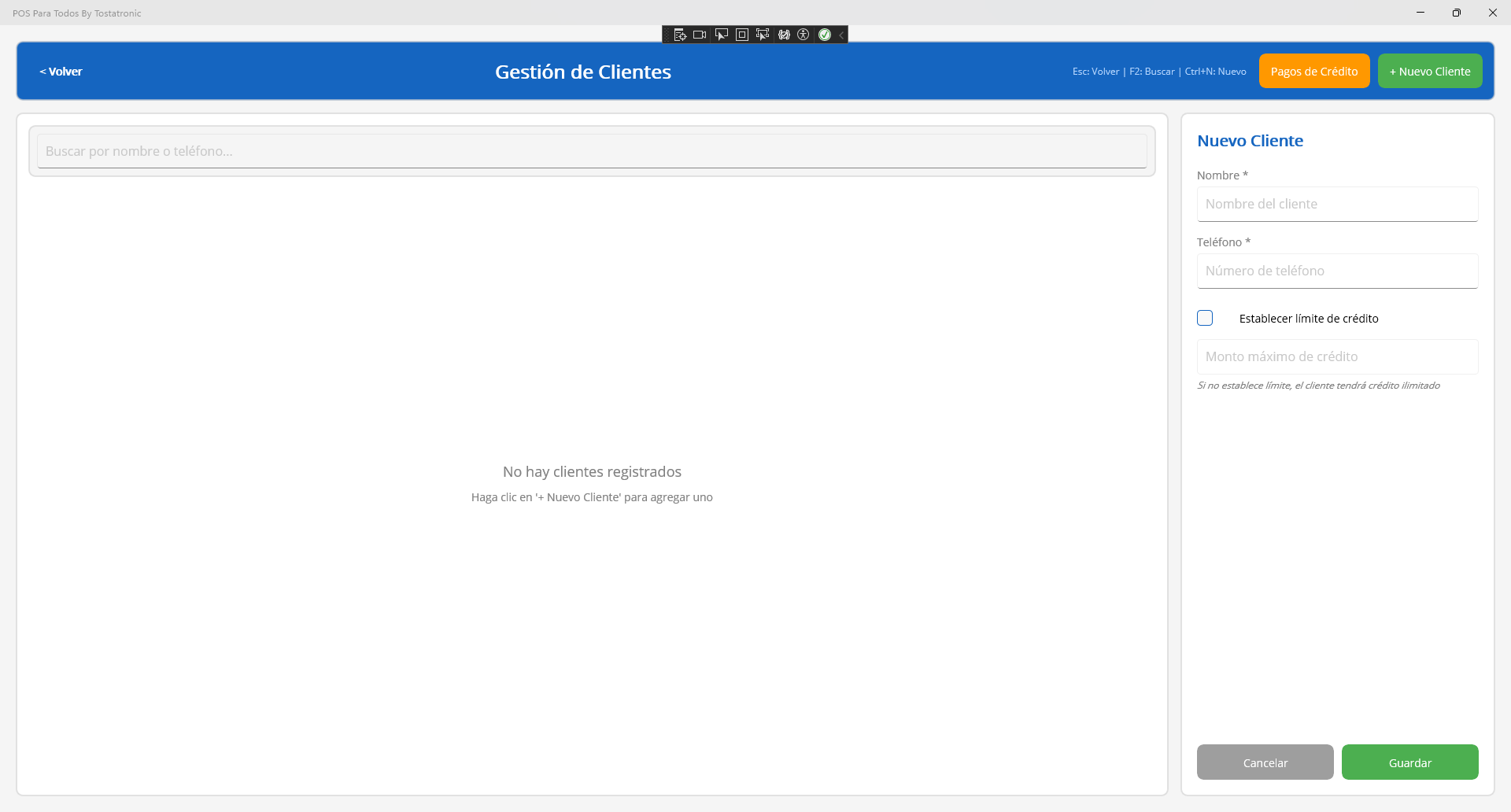
Formulario para registrar un nuevo cliente
Campos del Cliente
| Campo | Descripcion |
|---|---|
| Nombre | Nombre completo del cliente |
| Telefono | Numero de telefono de contacto |
| Correo electronico | |
| Direccion | Direccion del cliente |
| Notas | Informacion adicional relevante |
7. Reportes
La seccion de reportes te permite visualizar estadisticas y datos historicos de ventas para analizar el rendimiento de tu negocio.
Permisos Requeridos
Solo usuarios con rol de Gerente o Administrador pueden acceder a los reportes.
Accede a reportes desde la pantalla de ventas presionando F9 o haciendo clic en el boton "Reportes".
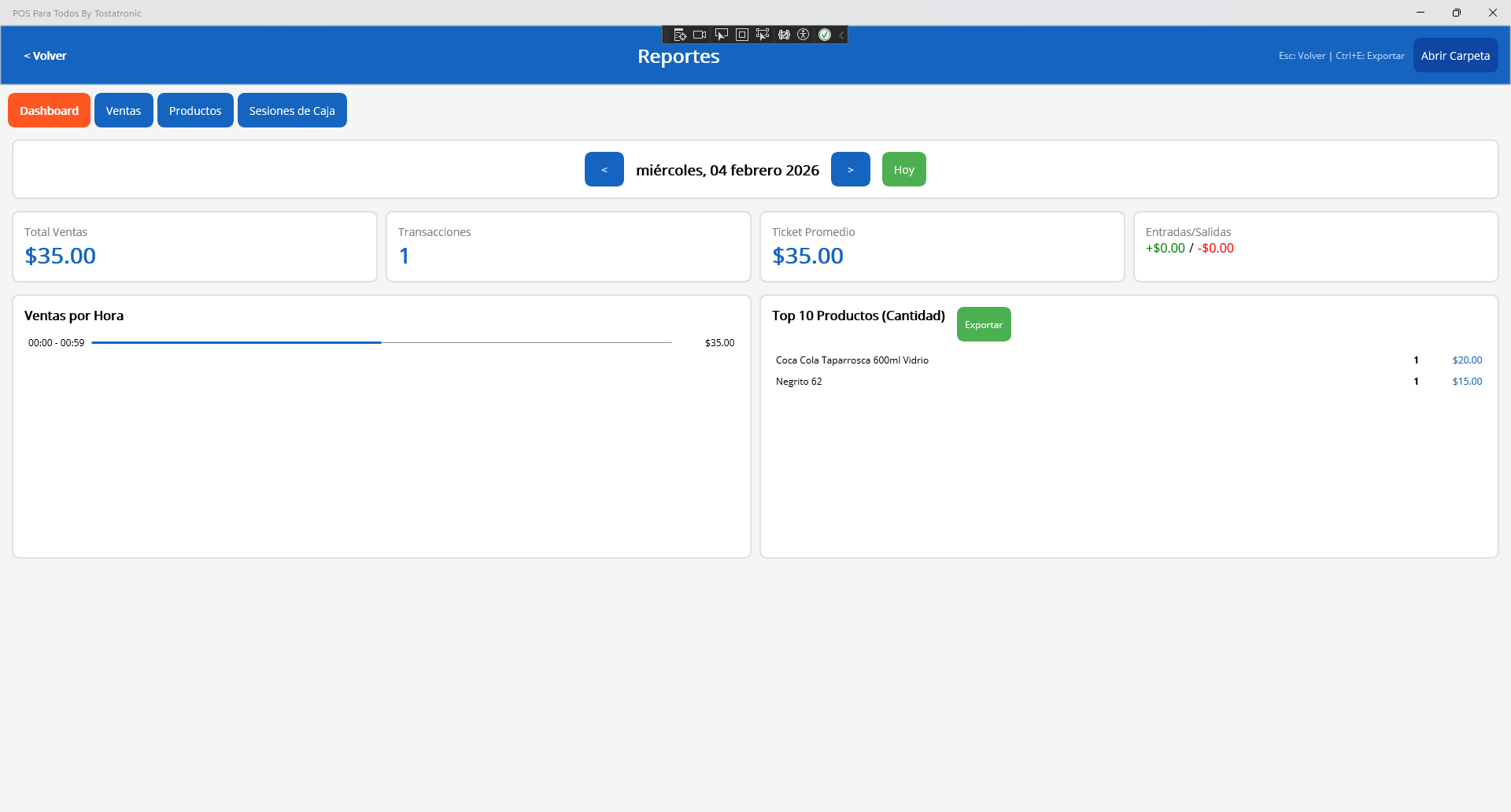
Pantalla principal de reportes
Tipos de Reportes
Reporte de Ventas
Muestra el resumen de ventas por periodo (dia, semana, mes). Incluye:
- Total de ventas
- Numero de transacciones
- Ticket promedio
- Desglose por metodo de pago
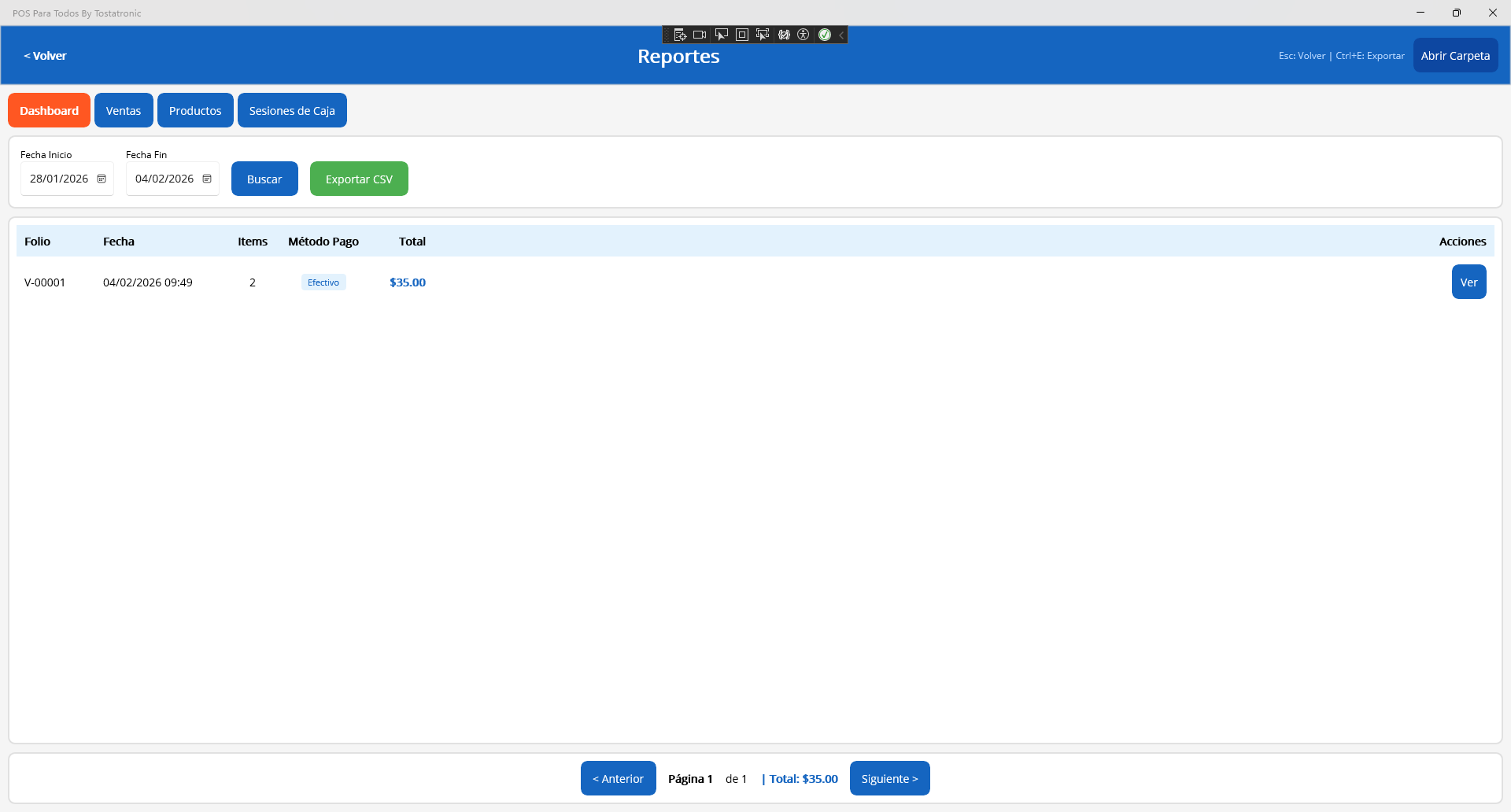
Reporte detallado de ventas por periodo
Productos Mas Vendidos
Lista los productos con mayor volumen de ventas en el periodo seleccionado.
Historial de Cortes de Caja
Consulta los cierres de caja anteriores con detalle de montos, diferencias y usuario responsable.
8. Configuracion
La seccion de configuracion permite personalizar diversos aspectos del sistema segun las necesidades de tu negocio.
Permisos Requeridos
Solo usuarios con rol de Gerente o Administrador pueden acceder a la configuracion.
Accede a configuracion desde la pantalla de ventas presionando F10 o haciendo clic en el boton "Config".
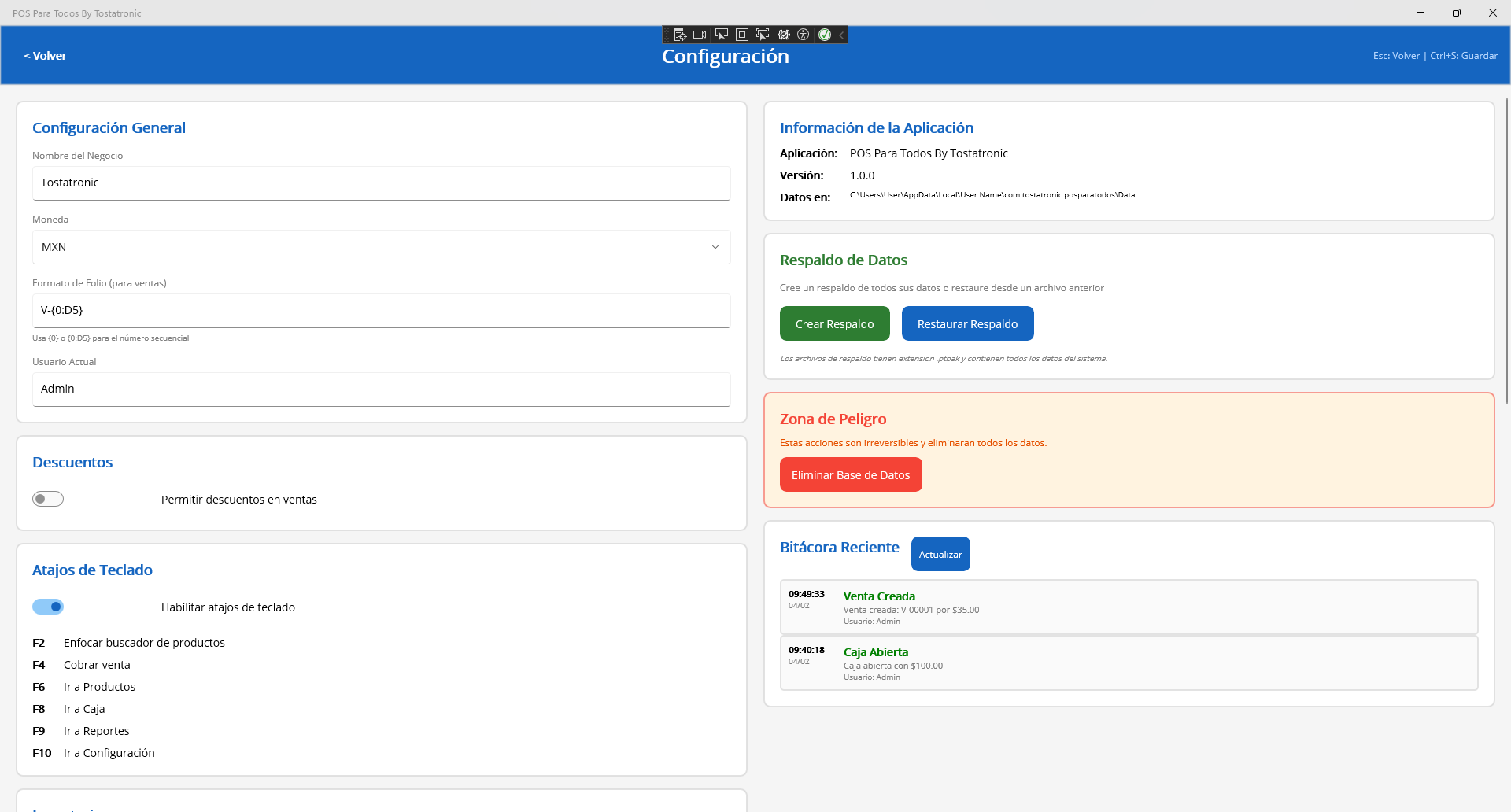
Pantalla principal de configuracion
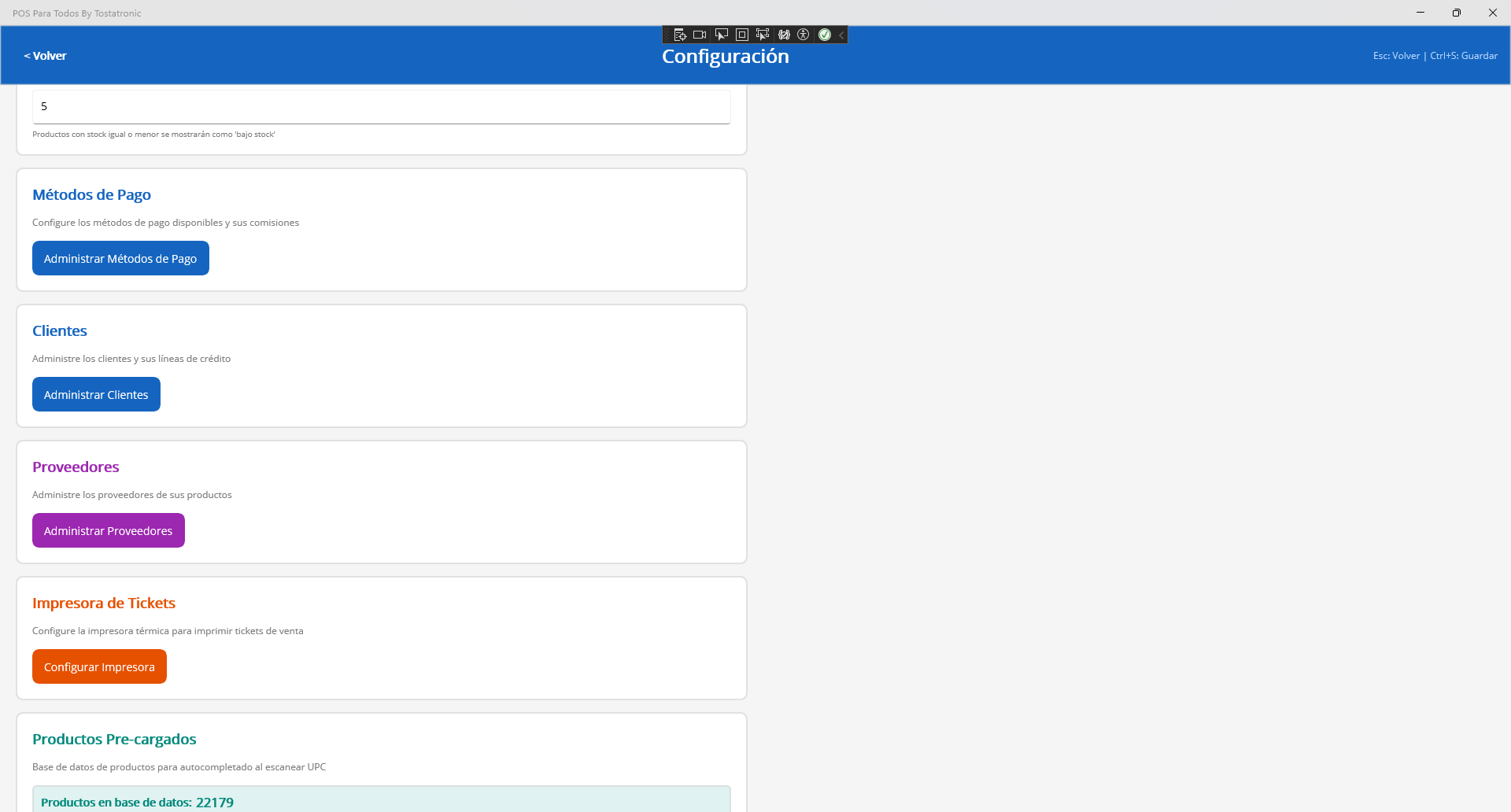
Opciones adicionales de configuracion
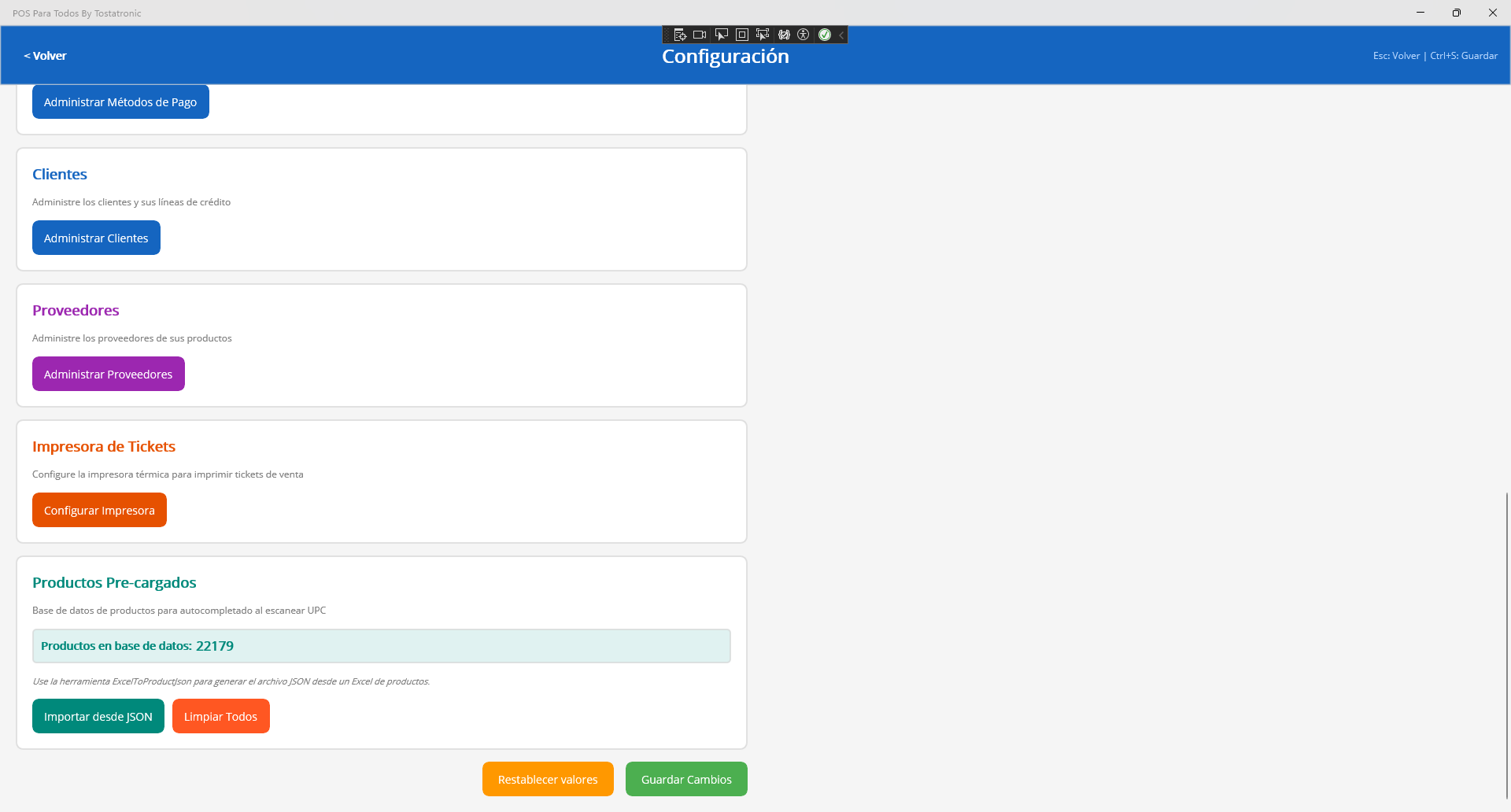
Seccion final del panel de configuracion
Opciones Disponibles
Datos del Negocio
Configura la informacion que aparecera en los tickets:
- Nombre del negocio
- Direccion
- Telefono
- RFC (si aplica)
- Mensaje de pie de ticket
Configuracion de Impresora
Selecciona y configura la impresora de tickets. Ver seccion Impresion de Tickets para mas detalles.
Proveedores
Administra la lista de proveedores de productos.
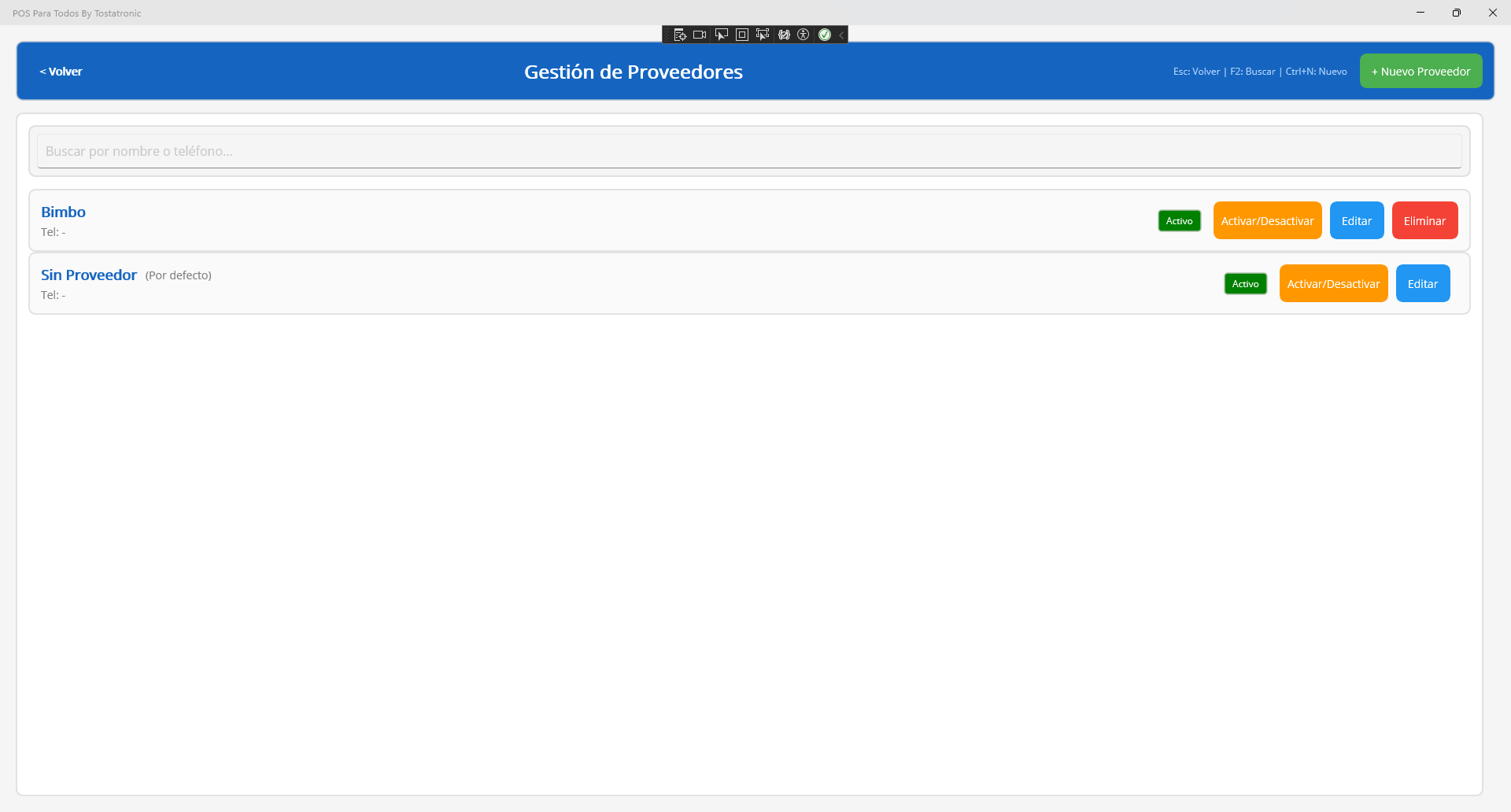
Lista de proveedores registrados
Metodos de Pago
Configura los metodos de pago aceptados en tu negocio (efectivo, tarjeta, transferencia, etc.).
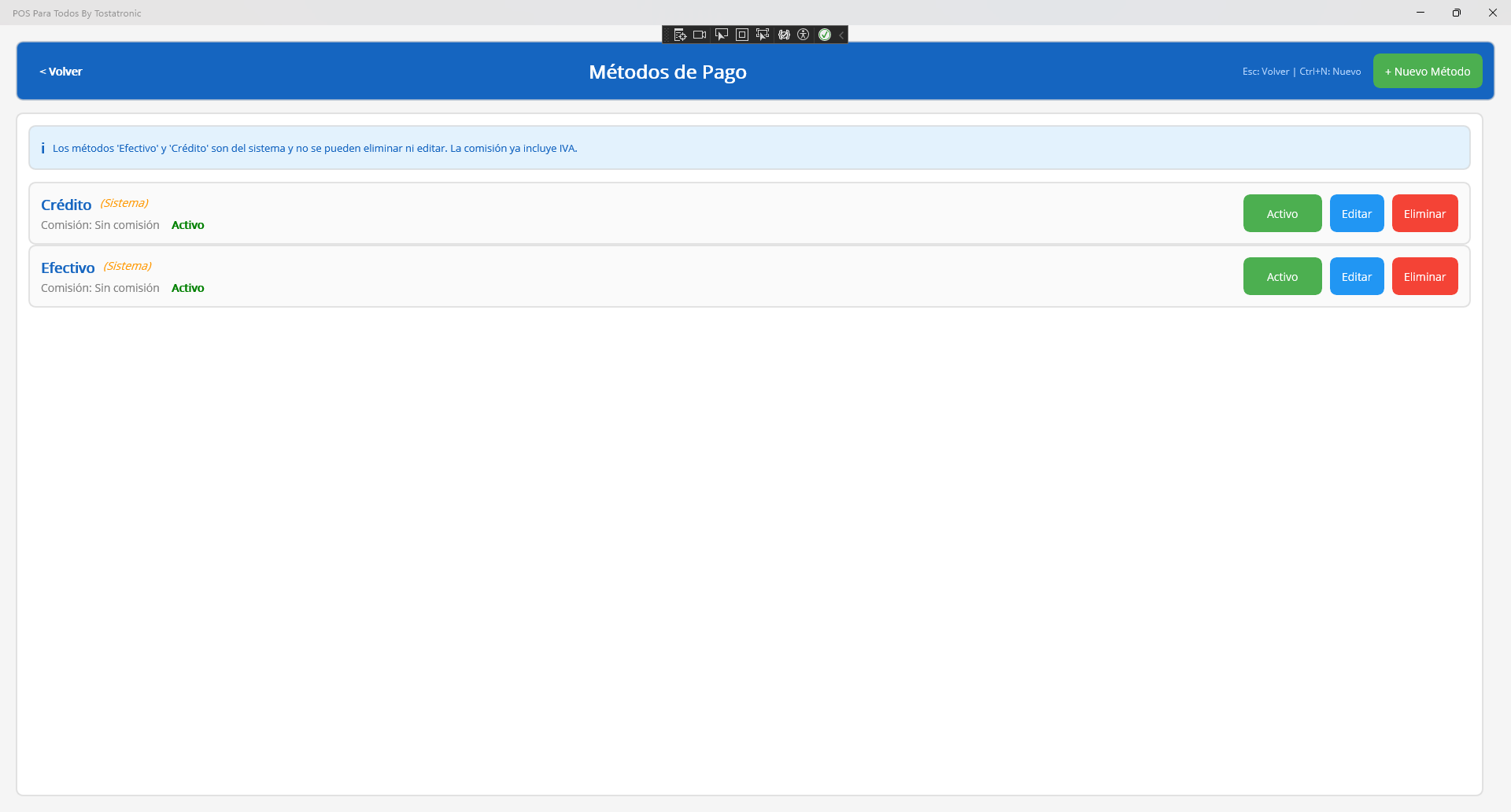
Configuracion de metodos de pago disponibles
9. Usuarios y Permisos
El sistema de usuarios permite crear cuentas para cada miembro de tu equipo con diferentes niveles de acceso segun su rol.
Permisos Requeridos
Solo el Administrador puede gestionar usuarios.
Accede a usuarios desde la pantalla de ventas presionando F11 o haciendo clic en el boton "Usuarios".
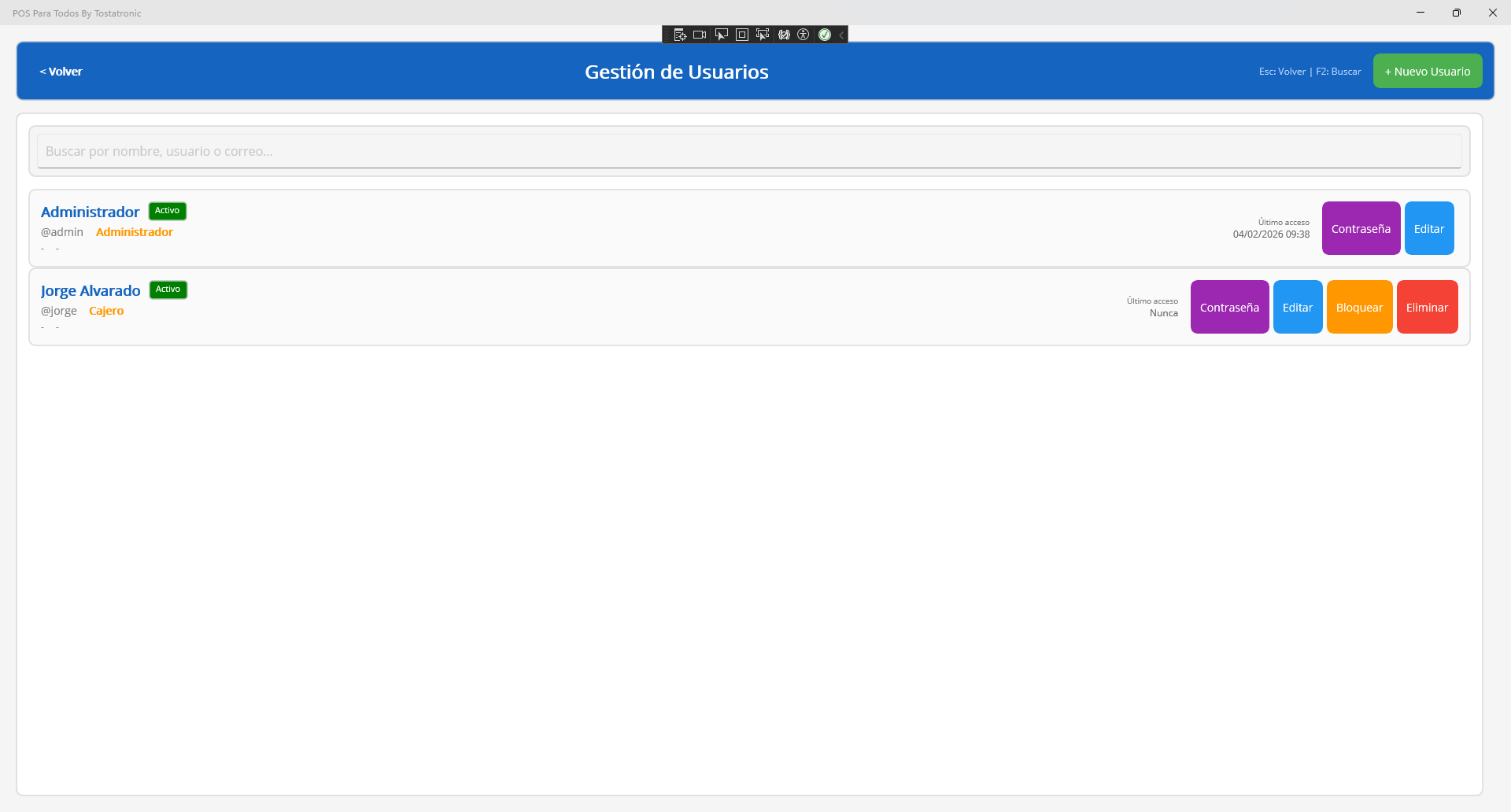
Lista de usuarios del sistema
Roles Disponibles
| Rol | Descripcion | Permisos |
|---|---|---|
| Cajero | Operador basico de punto de venta | Solo puede realizar ventas |
| Encargado de Turno | Supervisor de turno | Ventas, productos, clientes, abrir/cerrar caja |
| Gerente | Gerente de tienda | Todo excepto administrar usuarios |
| Administrador | Control total del sistema | Acceso completo a todas las funciones |
Matriz de Permisos
| Funcion | Cajero | Encargado | Gerente | Admin |
|---|---|---|---|---|
| Realizar Ventas | ✓ | ✓ | ✓ | ✓ |
| Gestionar Productos | ✗ | ✓ | ✓ | ✓ |
| Ver Clientes | ✗ | ✓ | ✓ | ✓ |
| Abrir/Cerrar Caja | ✗ | ✓ | ✓ | ✓ |
| Ver Reportes | ✗ | ✗ | ✓ | ✓ |
| Configuracion | ✗ | ✗ | ✓ | ✓ |
| Gestionar Usuarios | ✗ | ✗ | ✗ | ✓ |
Crear Usuario
Haz clic en "+ Nuevo Usuario" para crear una nueva cuenta.
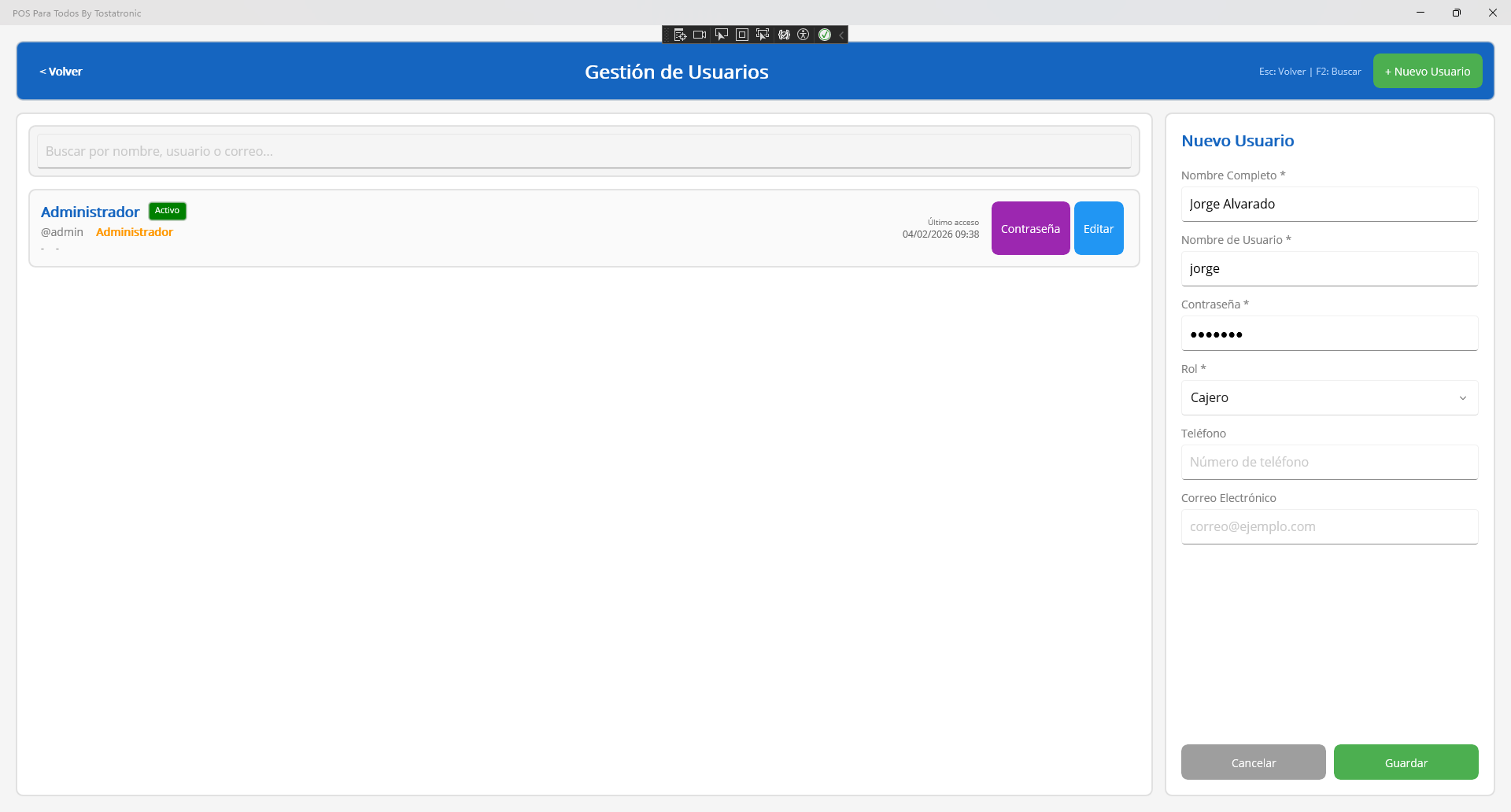
Formulario para crear un nuevo usuario
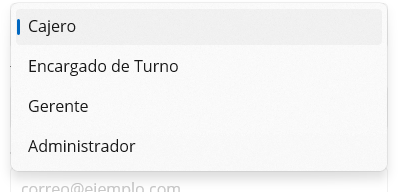
Selector de roles disponibles para el usuario
Buenas Practicas
Crea un usuario individual para cada empleado. Esto permite llevar un registro de quien realizo cada operacion y mejora la seguridad del sistema.
10. Impresion de Tickets
POS Para Todos soporta impresion de tickets de venta en impresoras termicas. La configuracion varia segun la plataforma.
Windows - Impresoras USB
En Windows, el sistema puede usar cualquier impresora termica instalada en el sistema.
Instalar Impresora
Conecta tu impresora termica e instala los drivers correspondientes. La impresora debe aparecer en "Dispositivos e Impresoras" de Windows.
Seleccionar en POS
Ve a Configuracion > Impresora y selecciona tu impresora de la lista.
Imprimir Prueba
Usa el boton "Imprimir Prueba" para verificar que la configuracion es correcta.
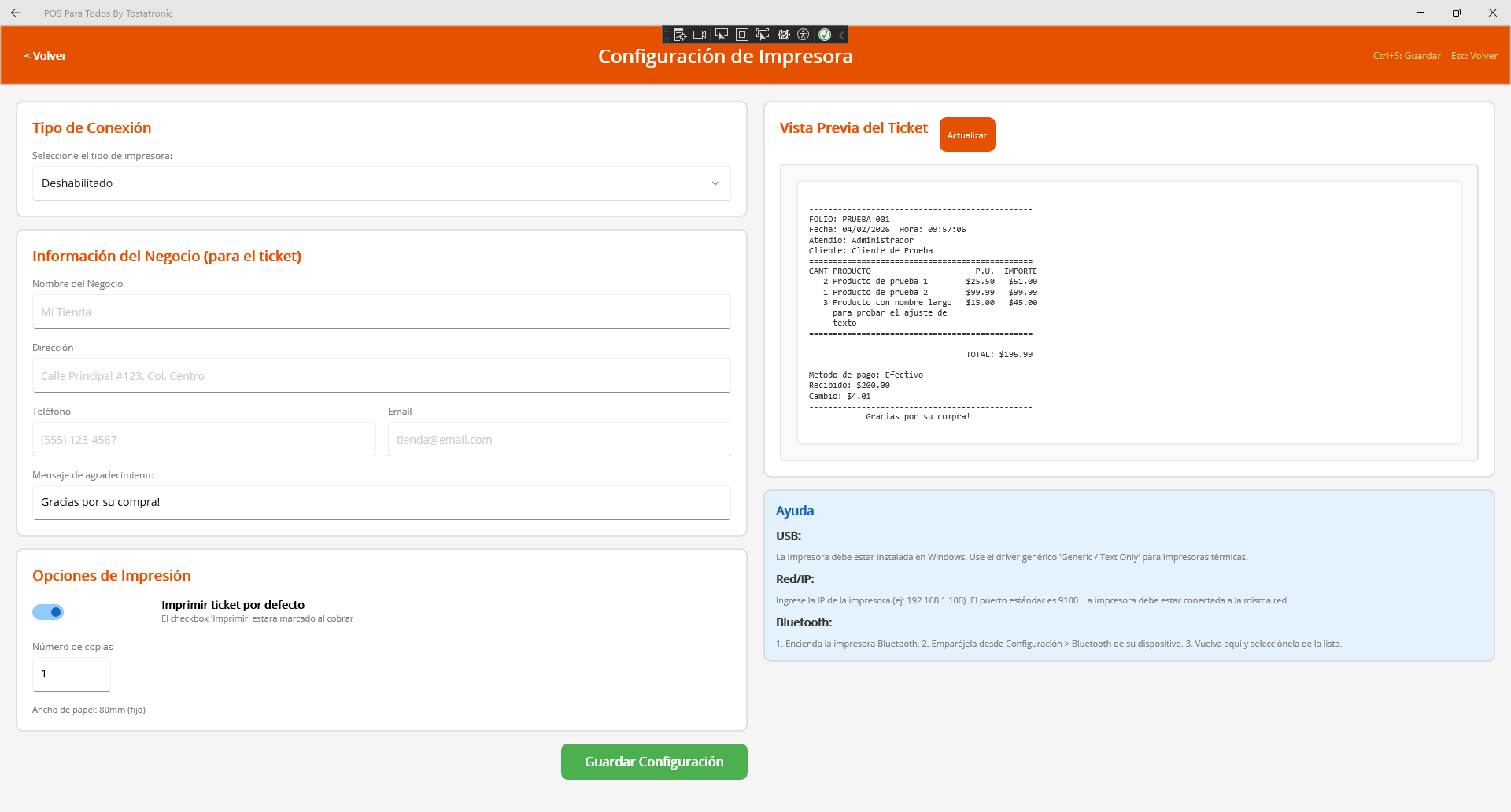
Pantalla de configuracion de impresora en Windows
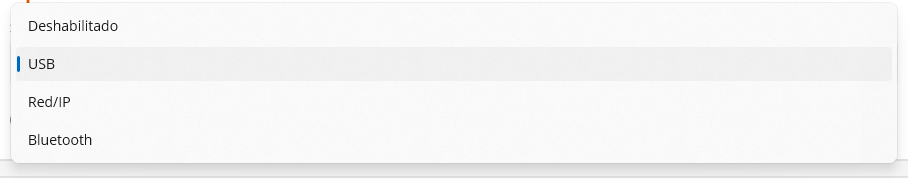
Opciones de tipos de impresoras disponibles
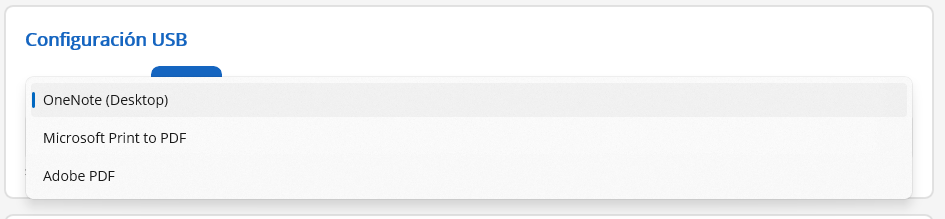
Lista de impresoras disponibles en el sistema
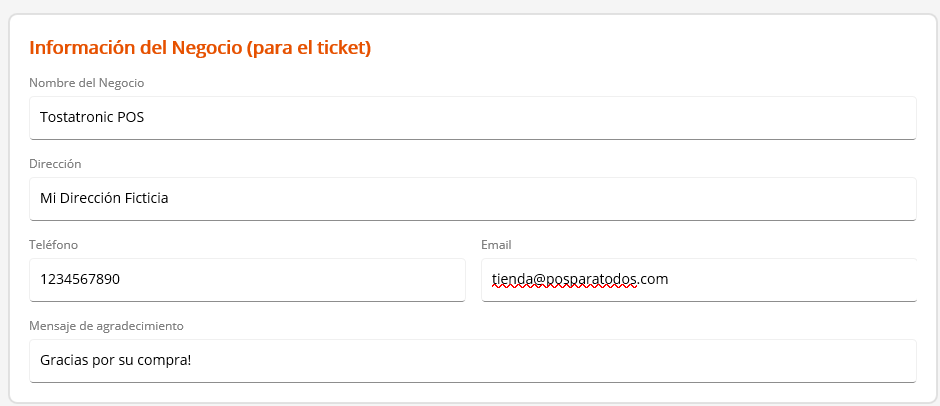
Configuracion de la informacion que aparecera en los tickets
Android - Impresoras Bluetooth
En Android, el sistema soporta impresoras termicas Bluetooth.
Emparejar Impresora
Primero, empareja la impresora Bluetooth desde la configuracion de Android (Ajustes > Bluetooth).
Seleccionar en POS
Ve a Configuracion > Impresora. La aplicacion mostrara las impresoras Bluetooth emparejadas.
Conectar
Selecciona tu impresora de la lista y presiona "Conectar".
Imprimir Prueba
Usa el boton "Imprimir Prueba" para verificar la conexion.

Configuracion de impresora Bluetooth en Android
Impresoras Compatibles
El sistema es compatible con la mayoria de impresoras termicas ESC/POS de 58mm y 80mm, incluyendo marcas como Epson, Star, Bixolon, y genericas chinas.
Contenido del Ticket
Cada ticket de venta incluye:
- Datos del negocio (nombre, direccion, telefono)
- Fecha y hora de la venta
- Numero de ticket
- Detalle de productos (cantidad, descripcion, precio)
- Total de la venta
- Monto recibido y cambio
- Mensaje de pie de ticket personalizable
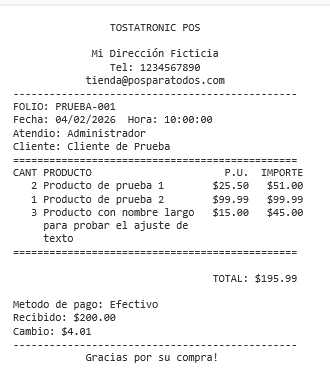
Ejemplo de ticket de venta impreso
11. Atajos de Teclado
Solo disponible en Windows
Los atajos de teclado son exclusivos de la version de Windows. En Android, todas las funciones se acceden mediante la interfaz tactil.
Los atajos de teclado permiten acceder rapidamente a las funciones mas utilizadas sin necesidad de usar el mouse, agilizando significativamente el trabajo.
Pantalla de Ventas
| Atajo | Funcion | Descripcion |
|---|---|---|
| F2 | Cambiar Modo de Busqueda | Alterna entre busqueda por nombre y por codigo |
| F4 | Cobrar | Abre el formulario de pago |
| F6 | Productos | Ir a gestion de productos |
| F7 | Clientes | Ir a gestion de clientes |
| F8 | Caja | Ir a control de caja |
| F9 | Reportes | Ir a reportes |
| F10 | Configuracion | Ir a configuracion |
| F11 | Usuarios | Ir a gestion de usuarios |
| Delete | Eliminar Producto | Elimina el producto seleccionado del carrito |
| Escape | Limpiar/Cancelar | Limpia la busqueda o cancela el formulario de pago |
| Ctrl + F | Enfocar Busqueda | Coloca el cursor en el campo de busqueda |
Formulario de Pago
| Atajo | Funcion |
|---|---|
| Enter | Confirmar pago |
| Escape | Cancelar y volver a la venta |
General
| Atajo | Funcion |
|---|---|
| Escape | Volver a la pantalla anterior / Cerrar dialogo |
| Enter | Confirmar accion en dialogos |
Consejo de Productividad
Memorizar los atajos de teclado puede aumentar significativamente tu velocidad de trabajo. Los atajos mas importantes son F4 para cobrar y Delete para eliminar productos del carrito.
12. Preguntas Frecuentes
General
¿Necesito conexion a internet para usar el sistema?
No, POS Para Todos funciona completamente offline. Todos los datos se almacenan localmente en tu dispositivo.
¿Donde se guardan mis datos?
Los datos se guardan en una base de datos SQLite local en tu dispositivo. En Windows se ubica en la carpeta de datos de la aplicacion, y en Android en el almacenamiento interno de la app.
¿Puedo usar el sistema en multiples dispositivos?
Si, puedes instalar la aplicacion en varios dispositivos, pero cada uno tendra su propia base de datos independiente. Actualmente no hay sincronizacion entre dispositivos.
Ventas
¿Por que no puedo realizar ventas?
Verifica que la caja este abierta. No es posible realizar ventas con la caja cerrada. Abre la caja desde el menu de Control de Caja.
¿Como cancelo una venta ya completada?
Las ventas completadas no se pueden cancelar directamente. Se recomienda contactar a un administrador para realizar ajustes de inventario si es necesario.
¿Como agrego un producto que no tiene codigo de barras?
Puedes buscar el producto por nombre o crear un producto sin UPC. El sistema generara automaticamente un SKU interno.
Impresion
Mi impresora no aparece en la lista
Windows: Verifica que la impresora este correctamente instalada en Windows y aparezca en "Dispositivos e Impresoras".
Android: Asegurate de que la impresora este emparejada via Bluetooth en la configuracion del sistema Android.
El ticket sale con caracteres extranos
Esto puede ocurrir si la impresora no es compatible con comandos ESC/POS estandar. Intenta con otra impresora o verifica la configuracion del ancho de papel.
Usuarios
Olvide mi contrasena
Contacta al administrador del sistema para que restablezca tu contrasena. El administrador puede cambiar la contrasena de cualquier usuario desde la gestion de usuarios.
Mi sesion se cierra sola
Por seguridad, las sesiones expiran despues de 8 horas de inactividad. Esto es normal y protege el sistema de accesos no autorizados.
Errores Comunes
"El codigo UPC ya existe"
Estas intentando agregar un producto con un codigo de barras que ya esta registrado en otro producto. Verifica el codigo o edita el producto existente.
"No hay suficiente stock"
El producto no tiene existencias suficientes para la cantidad solicitada. Verifica el inventario o actualiza el stock.
¿Tienes mas preguntas?
Si no encontraste respuesta a tu pregunta, contacta al soporte tecnico o consulta la documentacion actualizada en nuestro sitio web.